Aktivieren Sie Windows Server 2025 Standard oder Datacenter, nachdem Sie die installierte Edition überprüft, Evaluierungs-Builds bei Bedarf konvertiert und die Online- oder Telefonaktivierung abgeschlossen haben.
Bevor Sie beginnen: Stellen Sie sicher, dass Windows Server 2025 nicht als Testversion installiert ist, wenden Sie ausstehende Serveraktualisierungen an, bestätigen Sie, ob die Lizenz für Standard oder Datacenter gilt, und halten Sie den gültigen Produktschlüssel bereit.
1. Validieren Sie die Windows Server 2025-Edition
Ein Standard- oder Datacenter-Einzelhandelsschlüssel kann nicht direkt auf eine Testinstallation angewendet werden. Offen PowerShell oder Command Prompt als Administrator und überprüfen Sie die aktuellen und unterstützten Zieleditionen:
DISM /Online /Get-CurrentEdition
DISM /Online /Get-TargetEditions
Wenn die aktuelle Ausgabe enthält Eval oder Evaluation, konvertieren Sie es, bevor Sie fortfahren. Ersetzen XXXXX-XXXXX-XXXXX-XXXXX-XXXXX mit dem Schlüssel, der zur Zieledition gehört.
Konvertieren in Windows Server 2025 Standard
DISM /Online /Set-Edition:ServerStandard /ProductKey:XXXXX-XXXXX-XXXXX-XXXXX-XXXXX /AcceptEulaKonvertieren in Windows Server 2025 Datacenter
DISM /Online /Set-Edition:ServerDatacenter /ProductKey:XXXXX-XXXXX-XXXXX-XXXXX-XXXXX /AcceptEulaWählen Sie nur ein Ziel aus, das von zurückgegeben wurde Get-TargetEditions. Starten Sie neu, nachdem DISM abgeschlossen ist, und überprüfen Sie das Ergebnis erneut mit DISM /Online /Get-CurrentEdition.
2. Suchen Sie nach den Aktivierungssteuerelementen für Server 2025
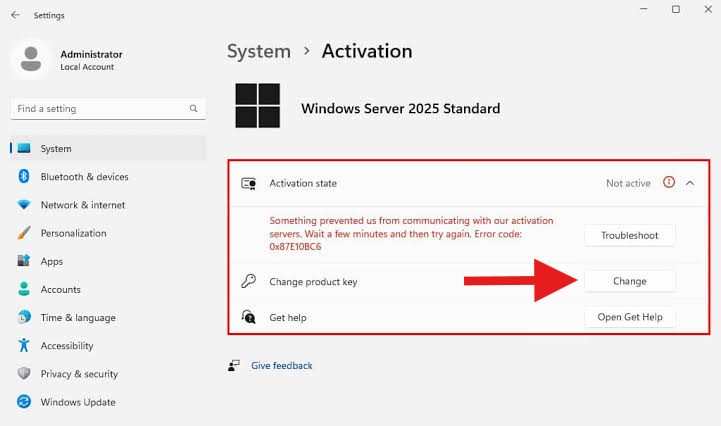
Öffnen Sie im Startmenü Einstellungen. Gehe zu System > Aktivierung um die Server-Edition und ihren aktuellen Lizenzstatus zu überprüfen.
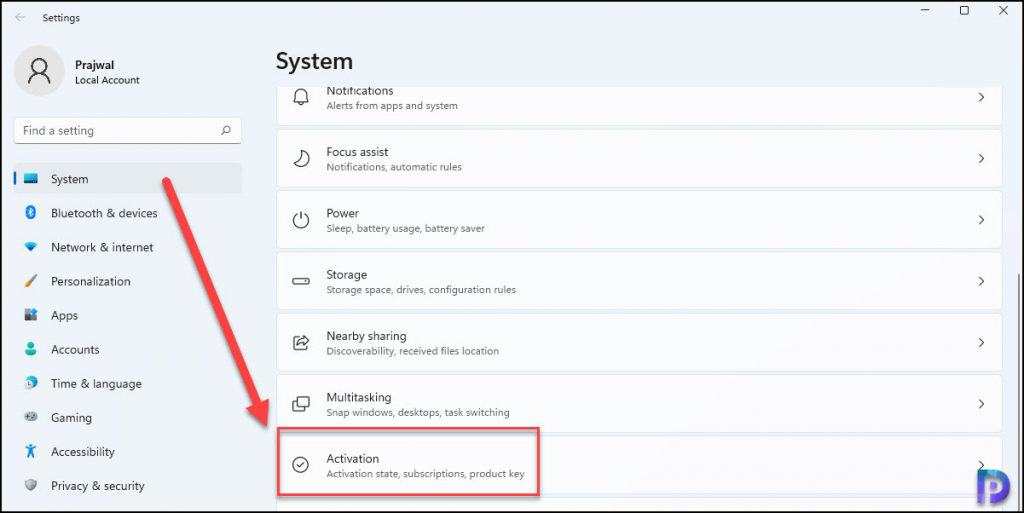
3. Installieren Sie den Windows Server-Produktschlüssel
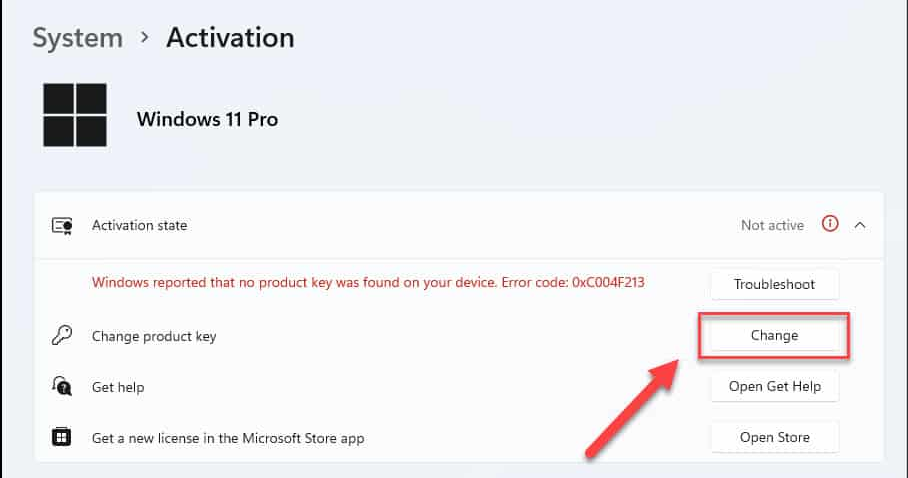
Offen Product Key ändern, wählen Ändern und genehmigen Sie die Administrator-Eingabeaufforderung, falls eine angezeigt wird.
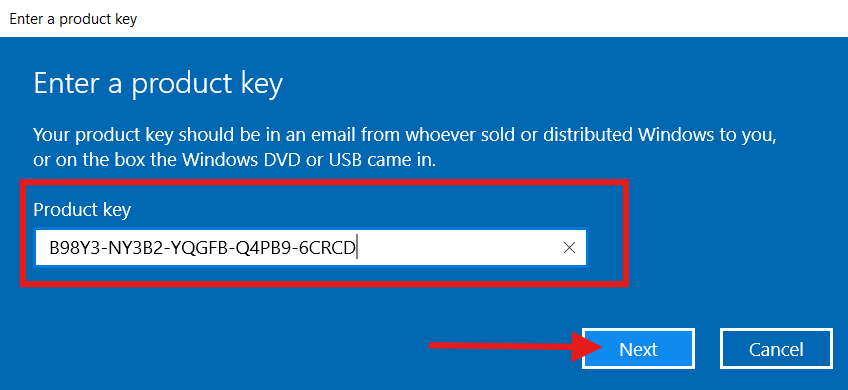
Alle 25 Zeichen eingeben, auswählen Weiter, und lassen Sie den Server die Lizenz validieren. Eine konvertierte Edition erfordert möglicherweise einen weiteren Neustart, bevor der endgültige Status verfügbar ist.
4. Stellen Sie fest, ob eine telefonische Aktivierung erforderlich ist
Ein erfolgreicher Aktivierungsstatus schließt den Vorgang ab. Sie können auch laufen slmgr /xpr in einem erhöhten Terminal für eine schnelle Führerscheinprüfung.
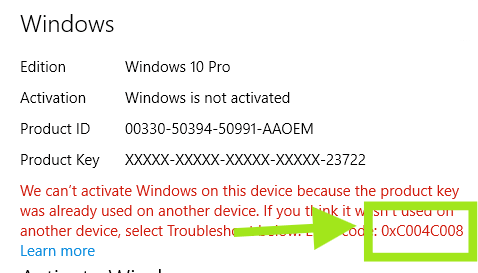
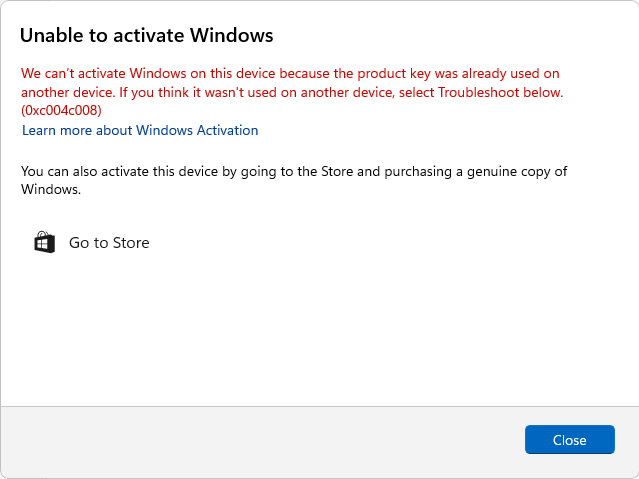
Wenn Fehler 0xC004C008 verhindert die Online-Aktivierung, verwerfen Sie den Fehler und fahren Sie unten fort, um ein Installation ID zu generieren.
5. Öffnen Sie den Telefonaktivierungsassistenten
Wählen Telefonisch aktivieren aus den verfügbaren Optionen. Wenn kein Link angezeigt wird, drücken Sie Windows + R, Typ slui 4, und wählen Sie OK.
6. Erfassen Sie den Installation ID
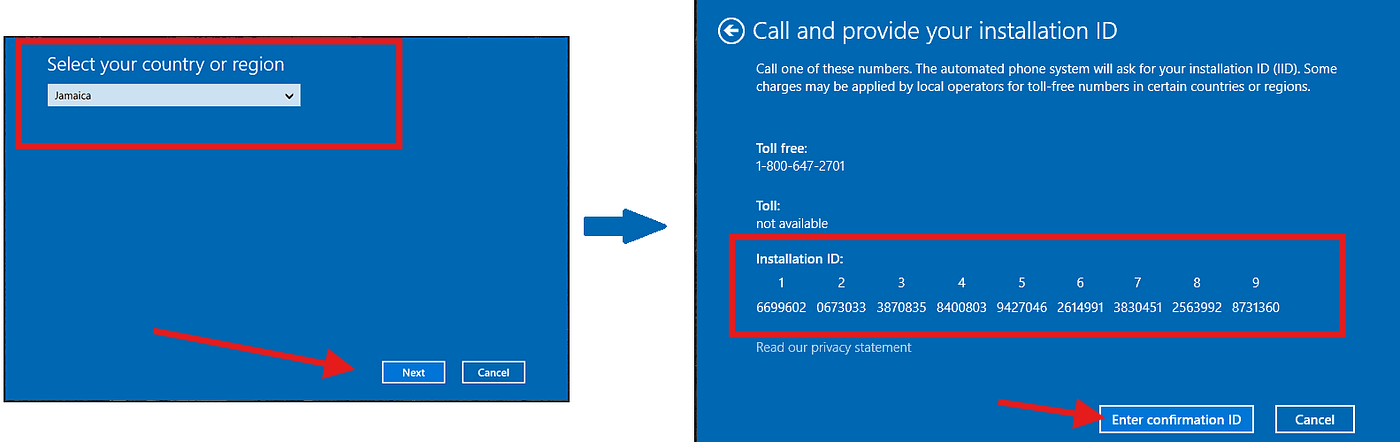
Wählen Sie ein Land oder eine Region aus und fahren Sie fort. Der Standort bringt den Assistenten nur voran; Die Serversprache oder regionale Konfiguration wird dadurch nicht geändert.
Kopieren Sie das Ganze Installation ID (IID), wobei die Reihenfolge jeder angezeigten Gruppe erhalten bleibt.
7. Tauschen Sie den IID gegen einen Confirmation ID aus
Wählen Sie die Methode aus, die Sie zum Erhalten eines Confirmation ID (CID) bevorzugen:
- Microsoft Product Activation Portal: die offizielle freie Wahl. Es erfordert eine Microsoft-Anmeldung und die manuelle Eingabe des Installation ID.
- InstantLicX Telegram bot: eine schnellere kostenpflichtige Route. Senden Sie den IID als Text oder Screenshot direkt an den Telegram-Bot.
- GetCID.xyz: ein kostenpflichtiger browserbasierter Dienst mit Text- und Bilderkennung sowie einer API, einem WordPress-Plugin sowie WhatsApp- und Telegram-Bots.
Nutzen Sie das kostenlose Portal von Microsoft manuell
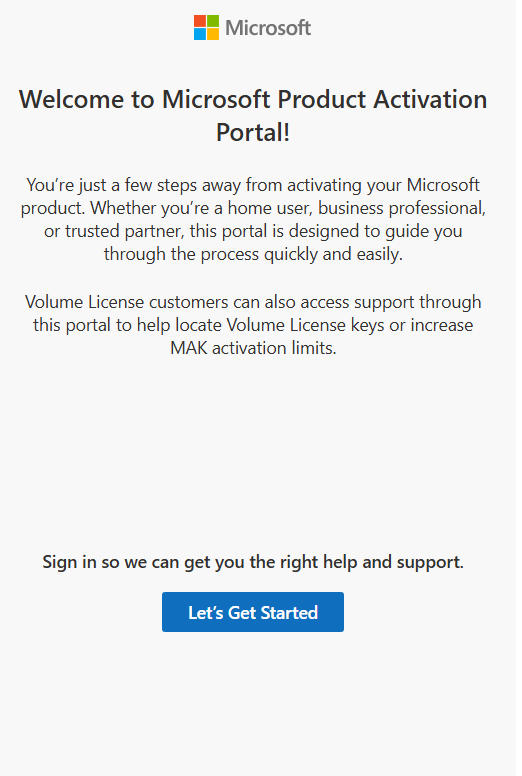
Öffnen Sie Microsoft Product Activation Portal, authentifizieren Sie sich mit einem Microsoft-Konto und wählen Sie Microsoft-Produkt aktivieren.

Wählen Windows, wählen Sie Windows Server 2025, sofern verfügbar, oder den nächstgelegenen angebotenen Servereintrag und fahren Sie mit dem Formular Installation ID fort.
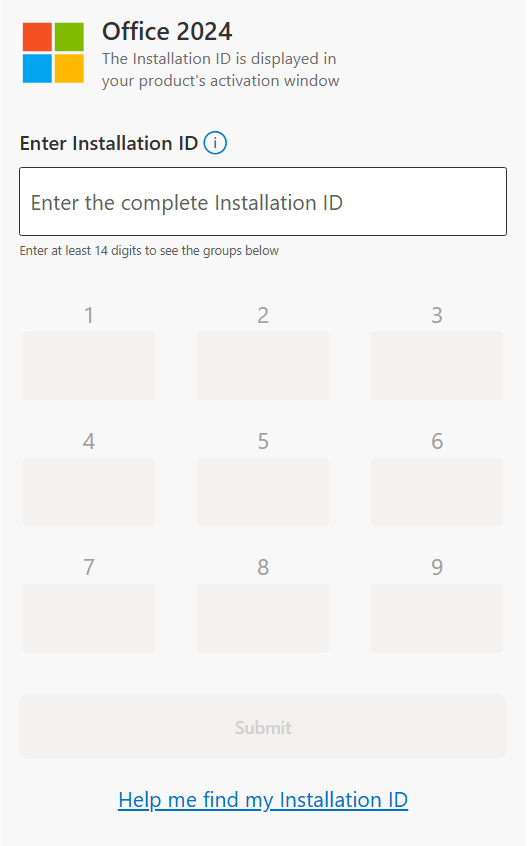
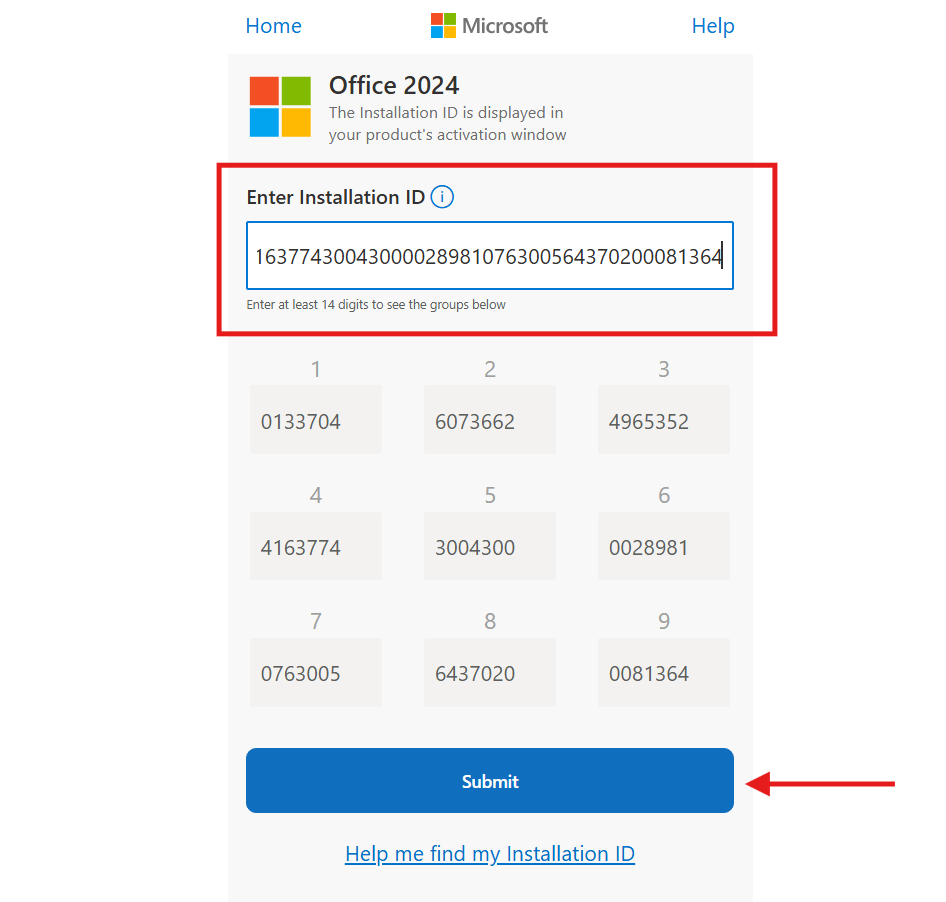
Senden Sie den vollständigen IID ein, nachdem Sie überprüft haben, dass keine seiner Gruppen fehlt oder nicht in Ordnung ist.
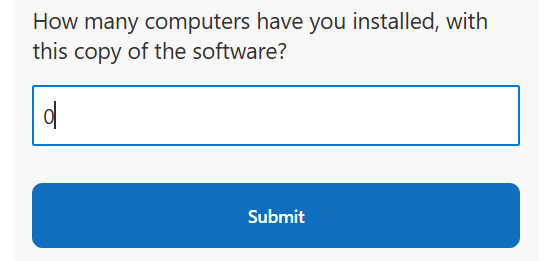
Für eine neue Aktivierung antworten Sie 0 wenn das Portal fragt, wie viele Computer diese Kopie verwendet haben.
8. Geben Sie den Server 2025 Confirmation ID ein
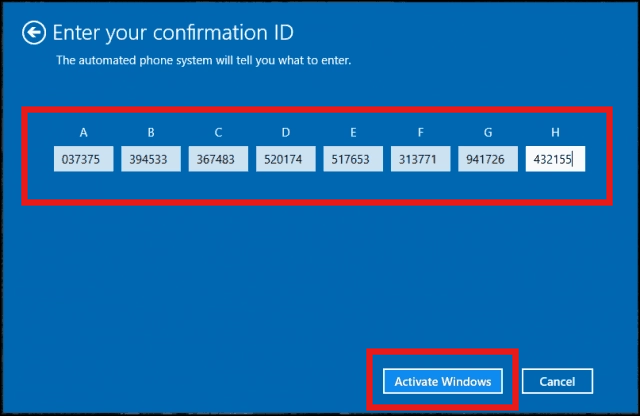
Der ausgewählte Dienst gibt einen Confirmation ID zurück, nachdem er den IID akzeptiert hat. Kopieren Sie jede Gruppe in der angezeigten Reihenfolge.
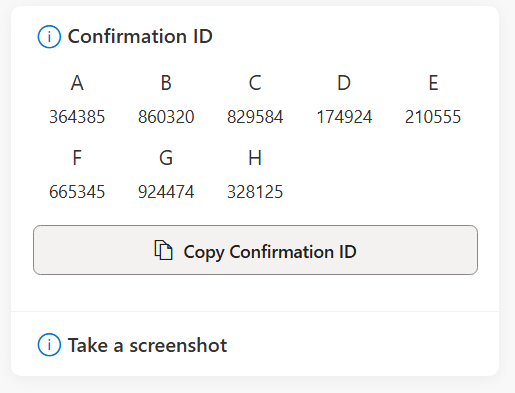
Kehren Sie zum Telefonaktivierungsfenster zurück, geben Sie jede CID-Gruppe in das entsprechende Feld ein und wählen Sie aus Windows aktivieren.
9. Bestätigen Sie die Windows Server 2025-Lizenz
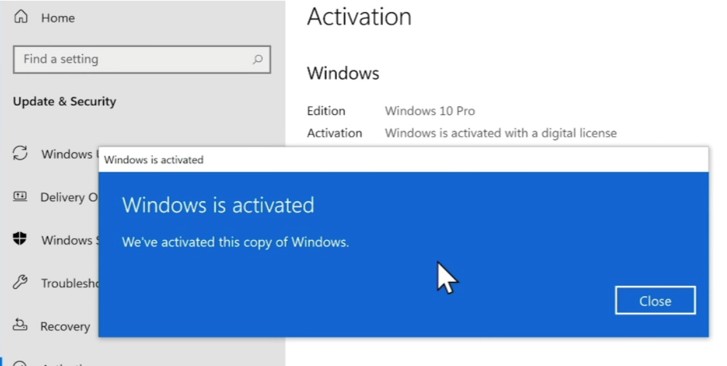
Wieder öffnen Einstellungen > System > Aktivierung und bestätigen Sie den aktiven Zustand. Führen Sie zur Befehlszeilenüberprüfung Folgendes aus: slmgr /xpr als Administrator.
Fehlerbehebung bei der Server 2025-Lizenzierung
- Laufen
DISM /Online /Get-CurrentEditionund bestätigen Sie, dass die Ausgabe nicht mehr in Eval endet. - Stellen Sie sicher, dass der Schlüsseltyp und die Edition mit Windows Server 2025 Standard oder Datacenter wie installiert übereinstimmen.
- Schließen Sie ausstehende Wartungsarbeiten ab und starten Sie den Server neu, bevor Sie einen weiteren Versuch unternehmen.
- Verwenden
slmgr /dlvwenn detaillierte Lizenzdaten oder der aktuelle Fehlercode benötigt werden. - Überprüfen Sie noch einmal die Position aller IID- und CID-Gruppen, bevor Sie einen Ersatz-Confirmation ID anfordern.