Activa Windows Server 2025 Standard o Datacenter después de comprobar la edición instalada, convertir versiones Evaluation cuando sea necesario y completar la activación en línea o por teléfono.
Antes de comenzar: comprueba que Windows Server 2025 no esté instalado como edición Evaluation, aplica las actualizaciones pendientes, confirma si la licencia corresponde a Standard o Datacenter y ten disponible una clave de producto válida.
1. Valida la edición de Windows Server 2025
Una clave Retail de Standard o Datacenter no puede aplicarse directamente a una instalación Evaluation. Abre PowerShell o el Símbolo del sistema como administrador y consulta la edición actual y las ediciones de destino compatibles:
DISM /Online /Get-CurrentEdition
DISM /Online /Get-TargetEditions
Si la edición actual incluye Eval o Evaluation, conviértela antes de continuar. Reemplaza XXXXX-XXXXX-XXXXX-XXXXX-XXXXX por la clave correspondiente a la edición de destino.
Convertir a Windows Server 2025 Standard
DISM /Online /Set-Edition:ServerStandard /ProductKey:XXXXX-XXXXX-XXXXX-XXXXX-XXXXX /AcceptEulaConvertir a Windows Server 2025 Datacenter
DISM /Online /Set-Edition:ServerDatacenter /ProductKey:XXXXX-XXXXX-XXXXX-XXXXX-XXXXX /AcceptEulaSelecciona únicamente una edición devuelta por Get-TargetEditions. Reinicia después de que DISM termine y vuelve a comprobar el resultado con DISM /Online /Get-CurrentEdition.
2. Abre las opciones de activación de Server 2025
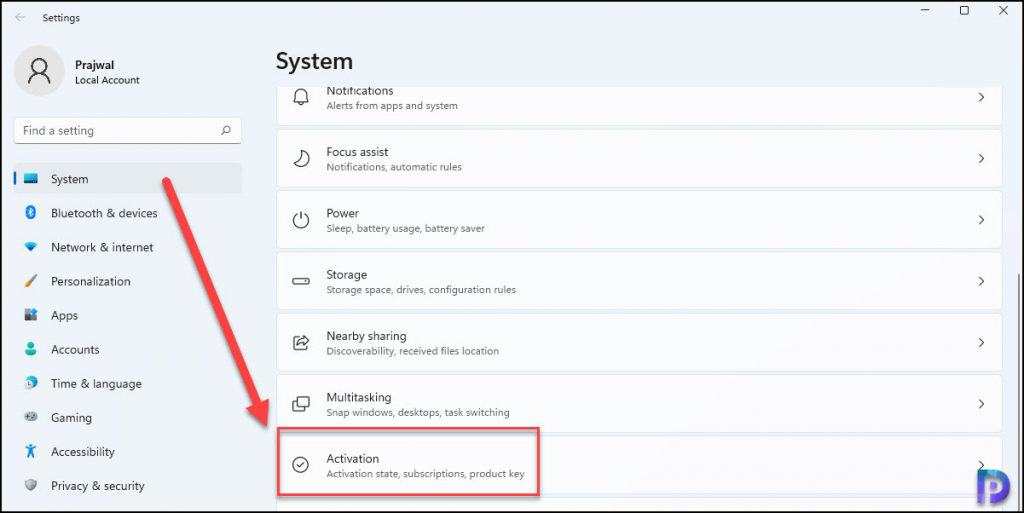
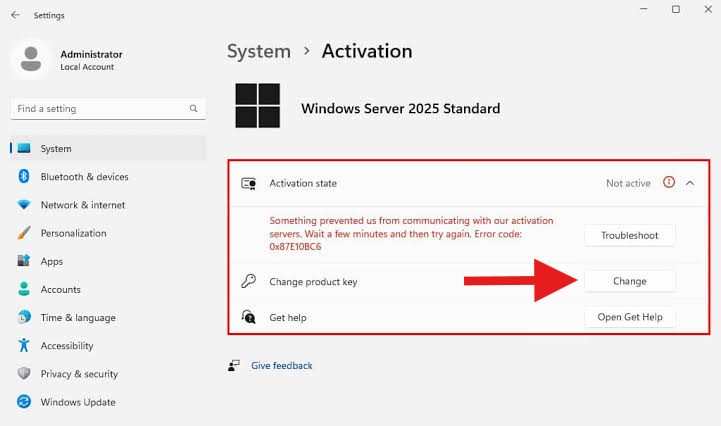
Desde el menú Inicio, abre Configuración. Ve a Sistema > Activación para revisar la edición del servidor y el estado actual de la licencia.
3. Instala la clave de producto de Windows Server
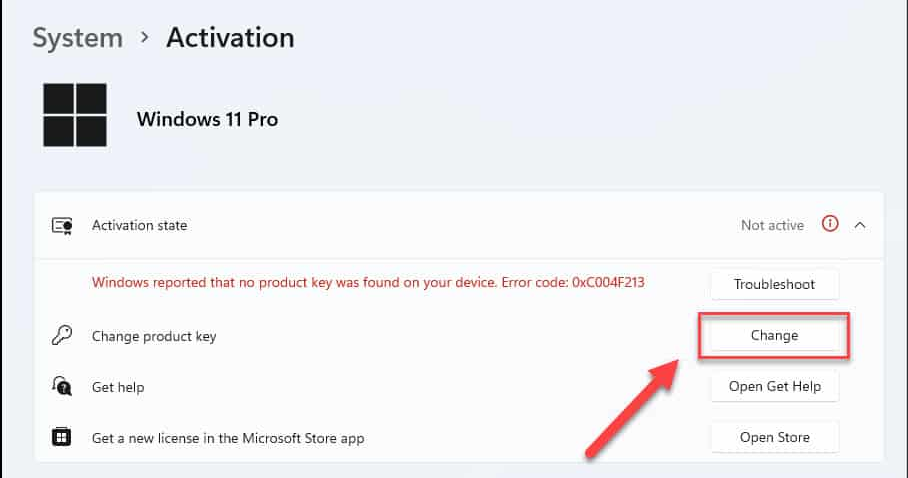
Abre Cambiar clave de producto, selecciona Cambiar y aprueba el aviso de administrador si aparece.
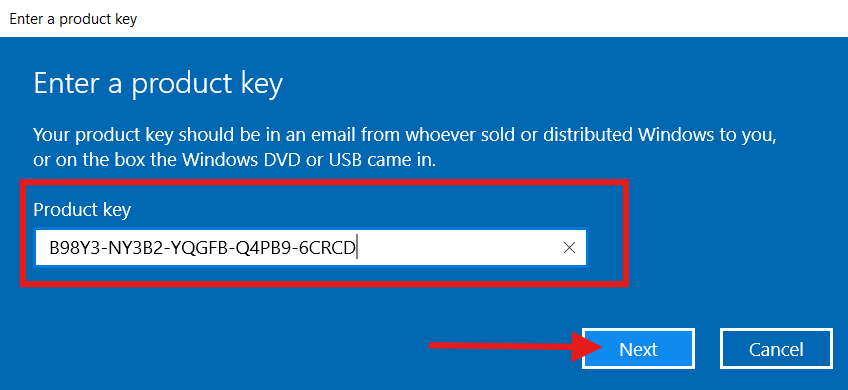
Ingresa los 25 caracteres, selecciona Siguiente y permite que el servidor valide la licencia. Una edición convertida puede requerir otro reinicio antes de mostrar el estado final.
4. Determina si necesitas activación por teléfono
Si el estado indica que Windows está activado, el procedimiento ha terminado. También puedes ejecutar slmgr /xpr en una terminal elevada para comprobar rápidamente la licencia.
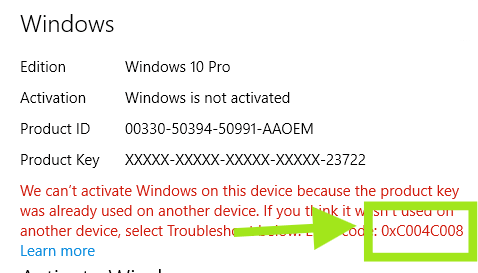
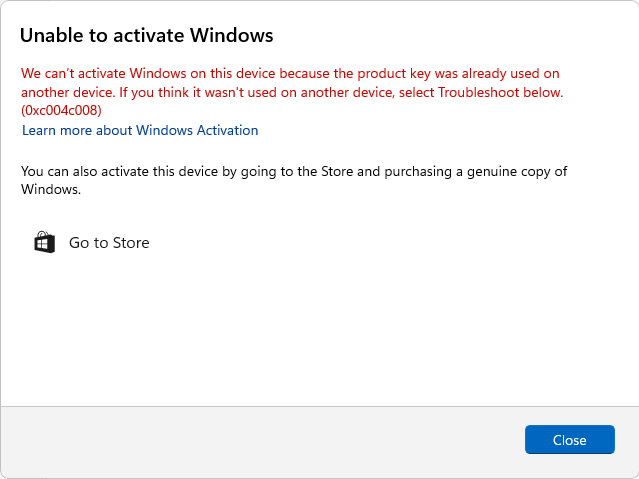
Si el error 0xC004C008 impide la activación en línea, cierra el mensaje y continúa para generar un Id. de instalación.
5. Abre el asistente de activación por teléfono
Elige Activar por teléfono entre las opciones disponibles. Si no aparece, presiona Windows + R, escribe slui 4 y selecciona Aceptar.
6. Copia el Id. de instalación
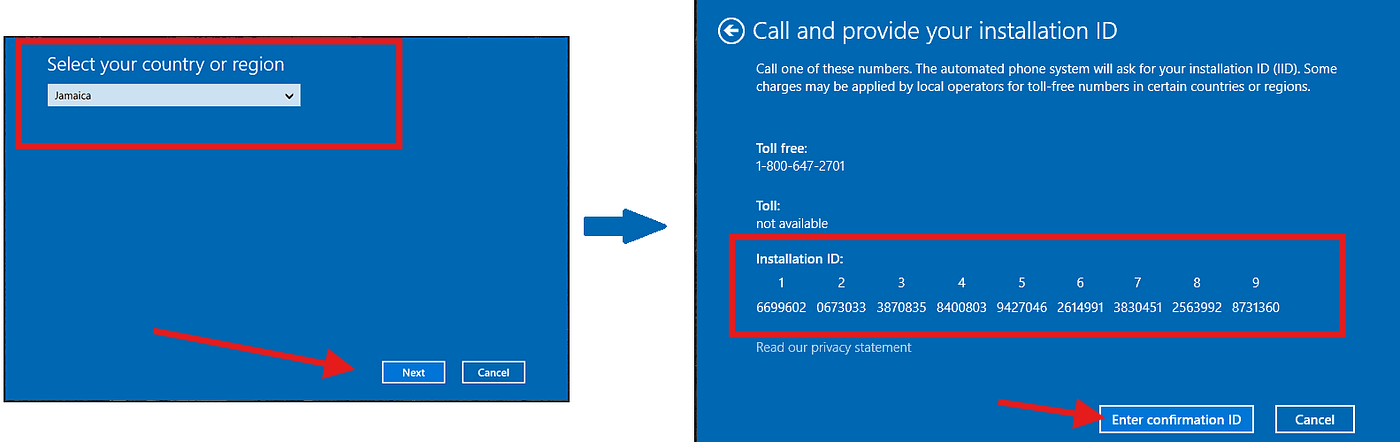
Selecciona un país o región y continúa. Esta elección solo permite avanzar en el asistente; no cambia el idioma ni la configuración regional del servidor.
Copia el Id. de instalación (IID) completo y conserva la secuencia de todos los grupos mostrados.
7. Obtén un Id. de confirmación con el IID
Selecciona el método que prefieras para obtener un Id. de confirmación (CID):
- Portal de activación de productos de Microsoft: la opción oficial y gratuita. Requiere iniciar sesión con Microsoft e ingresar manualmente el Id. de instalación.
- Bot de Telegram de InstantLicX: una alternativa más rápida de pago. Envía el IID directamente al bot de Telegram como texto o captura de pantalla.
- GetCID.xyz: un servicio web de pago que reconoce texto e imágenes, además de ofrecer API, plugin para WordPress y bots para WhatsApp y Telegram.
Usa manualmente el portal gratuito de Microsoft
Abre el Portal de activación de productos de Microsoft, inicia sesión con una cuenta Microsoft y selecciona Activar un producto de Microsoft.

Selecciona Windows, elige Windows Server 2025 cuando esté disponible o la opción de servidor más cercana y continúa hasta el formulario del Id. de instalación.
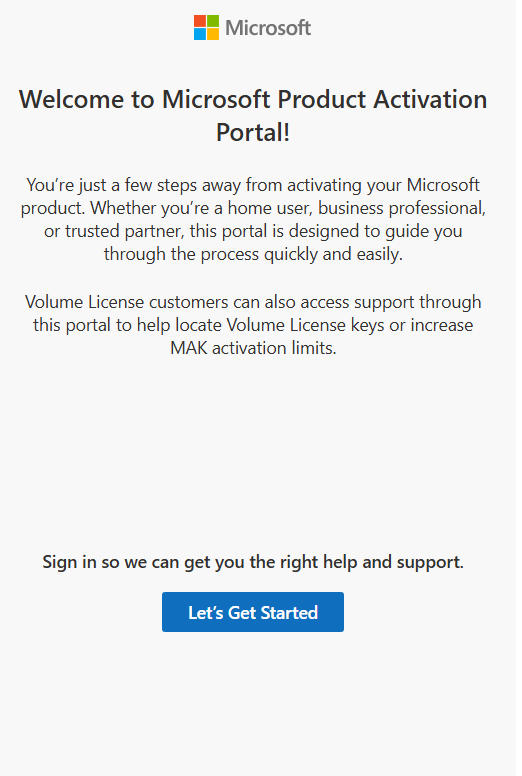
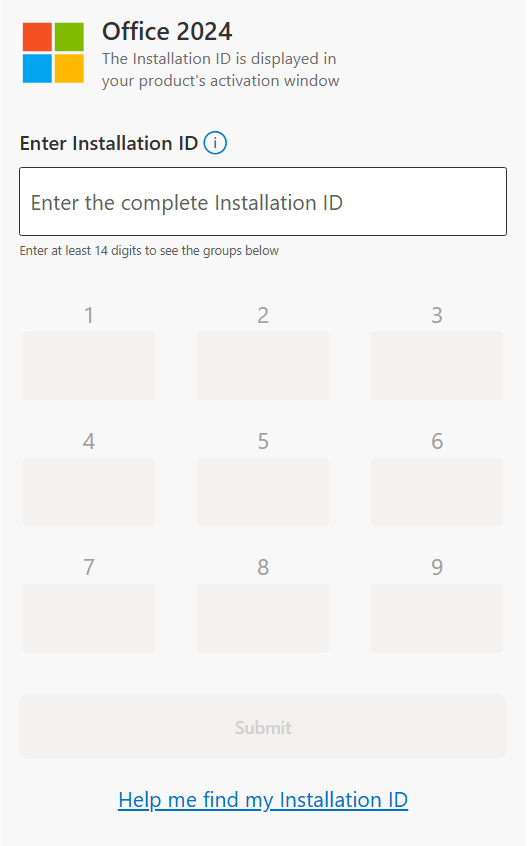
Envía el IID completo después de comprobar que ningún grupo falte o esté fuera de orden.
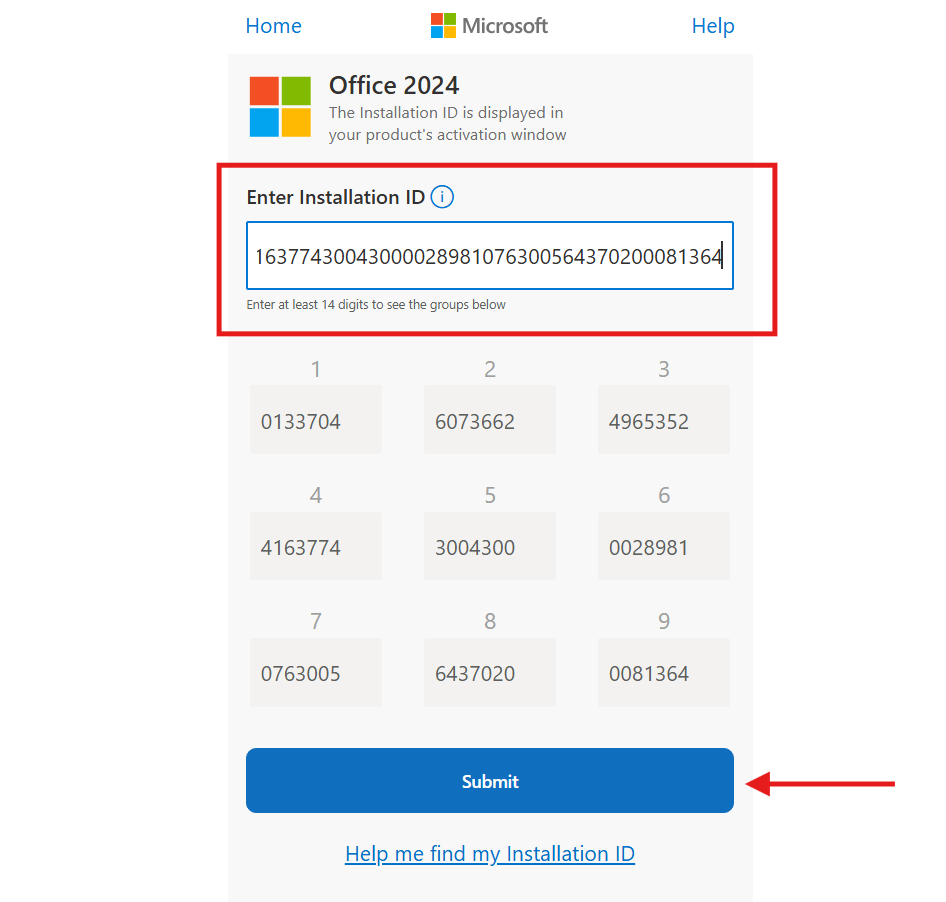
Para una activación nueva, responde 0 si el portal pregunta cuántos equipos han usado esta copia.
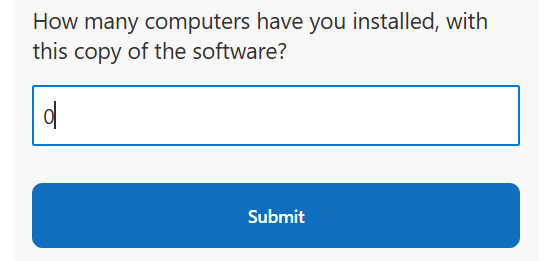
8. Ingresa el Id. de confirmación de Server 2025
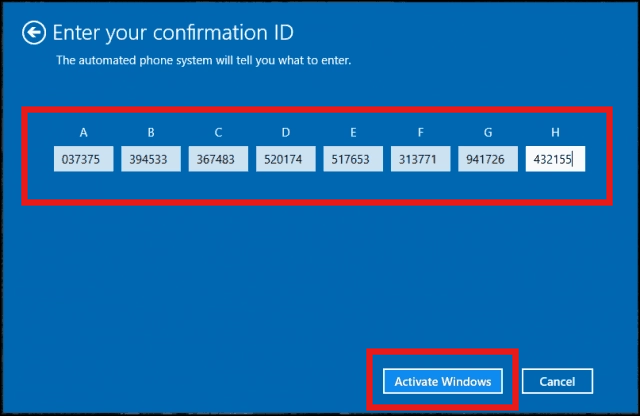
El servicio elegido devuelve un Id. de confirmación después de aceptar el IID. Copia cada grupo en el orden mostrado.
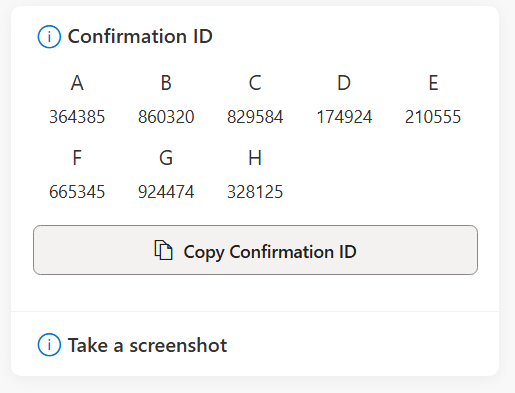
Vuelve a la ventana de activación por teléfono, ingresa cada grupo del CID en la casilla correspondiente y selecciona Activar Windows.
9. Comprueba la licencia de Windows Server 2025
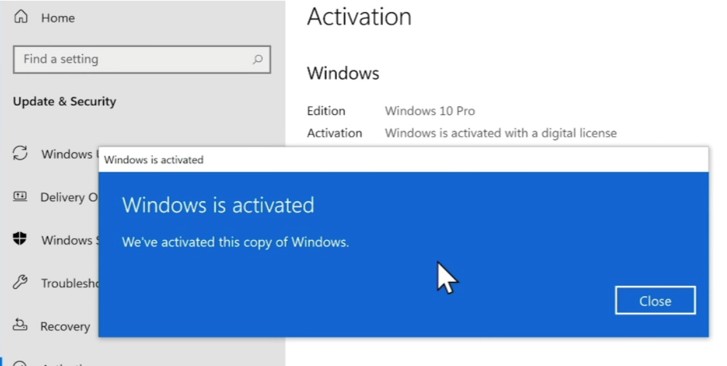
Vuelve a abrir Configuración > Sistema > Activación y confirma que Windows esté activado. Para comprobarlo mediante comandos, ejecuta slmgr /xpr como administrador.
Solución de problemas de licencia de Server 2025
- Ejecuta
DISM /Online /Get-CurrentEditiony confirma que la edición ya no termine en Eval. - Comprueba que el tipo y la edición de la clave coincidan con Windows Server 2025 Standard o Datacenter instalado.
- Completa las operaciones de mantenimiento pendientes y reinicia el servidor antes de intentarlo nuevamente.
- Usa
slmgr /dlvcuando necesites información detallada de la licencia o el código de error actual. - Vuelve a comprobar la posición de todos los grupos del IID y CID antes de solicitar otro Id. de confirmación.