Активируйте Windows Server 2025 Standard или Datacenter после проверки установленной версии, преобразования оценочных сборок при необходимости и завершения активации через Интернет или по телефону.
Перед началом: убедитесь, что Windows Server 2025 не установлен как ознакомительная версия, примените ожидающие обновления сервера, подтвердите, предназначена ли лицензия для Standard или Datacenter, и убедитесь, что у вас есть действительный ключ продукта.
1. Подтвердите версию Windows Server 2025.
Розничный ключ Standard или Datacenter нельзя применить непосредственно к оценочной установке. Открыть PowerShell или Command Prompt как администратор и проверьте текущие и поддерживаемые целевые выпуски:
DISM /Online /Get-CurrentEdition
DISM /Online /Get-TargetEditions
Если в текущем издании есть Eval или Evaluation, преобразуйте его, прежде чем продолжить. Заменять XXXXX-XXXXX-XXXXX-XXXXX-XXXXX с ключом, принадлежащим целевой редакции.
Конвертировать в Windows Server 2025 Standard
DISM /Online /Set-Edition:ServerStandard /ProductKey:XXXXX-XXXXX-XXXXX-XXXXX-XXXXX /AcceptEulaКонвертировать в Windows Server 2025 Datacenter
DISM /Online /Set-Edition:ServerDatacenter /ProductKey:XXXXX-XXXXX-XXXXX-XXXXX-XXXXX /AcceptEulaВыбирайте только пункт назначения, возвращенный Get-TargetEditions. Перезапустите программу после завершения работы DISM и еще раз проверьте результат с помощью DISM /Online /Get-CurrentEdition.
2. Найдите элементы управления активацией Server 2025.
В меню «Пуск» откройте Параметры. Перейти к Система > Активация просмотреть версию сервера и ее текущее состояние лицензирования.
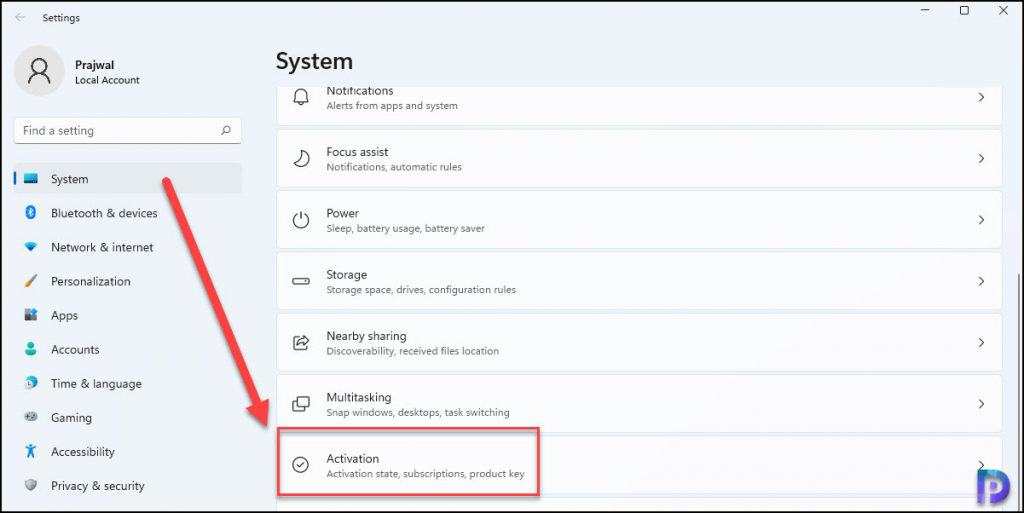
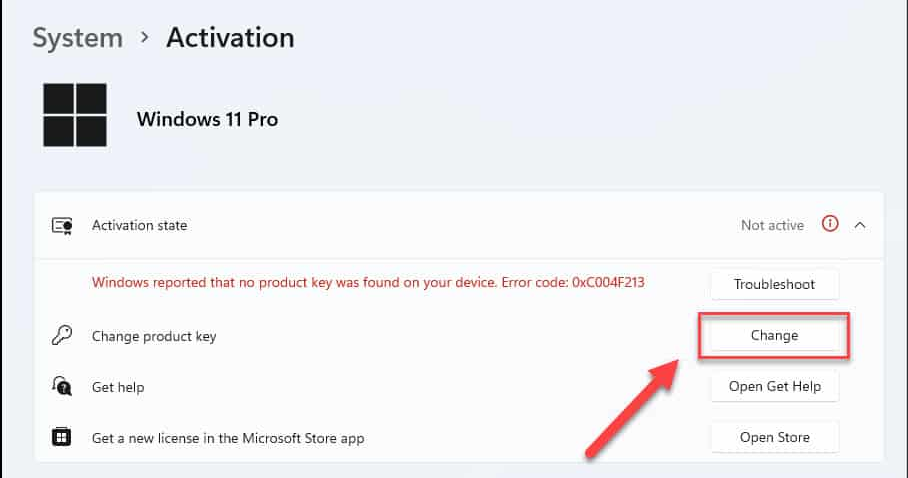
3. Установите ключ продукта Windows Server.
Открыть Изменить ключ продукта, выбирать Изменить и подтвердите приглашение администратора, если оно появится.
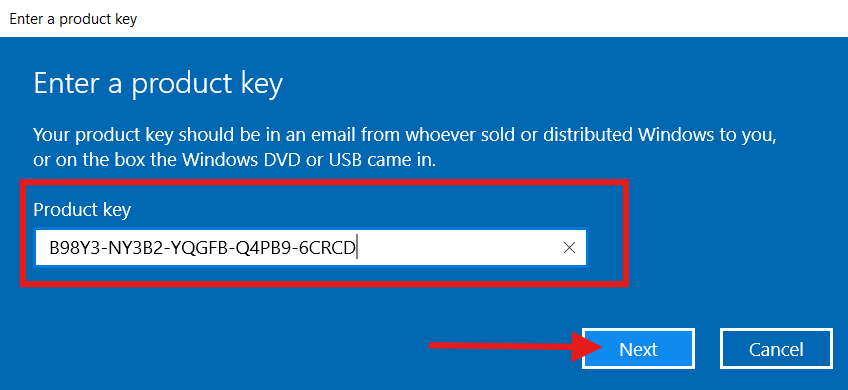
Введите все 25 символов, выберите Далее и позвольте серверу проверить лицензию. Для преобразованной версии может потребоваться еще один перезапуск, прежде чем окончательный статус станет доступен.
4. Определите, требуется ли активация по телефону
Состояние успешной активации завершает процедуру. Вы также можете запустить slmgr /xpr в терминале с повышенными правами для быстрой проверки лицензии.
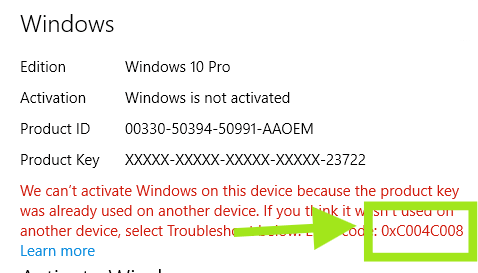
Если ошибка 0xC004C008 предотвращает онлайн-активацию, проигнорируйте ошибку и продолжите ниже, чтобы сгенерировать Installation ID.
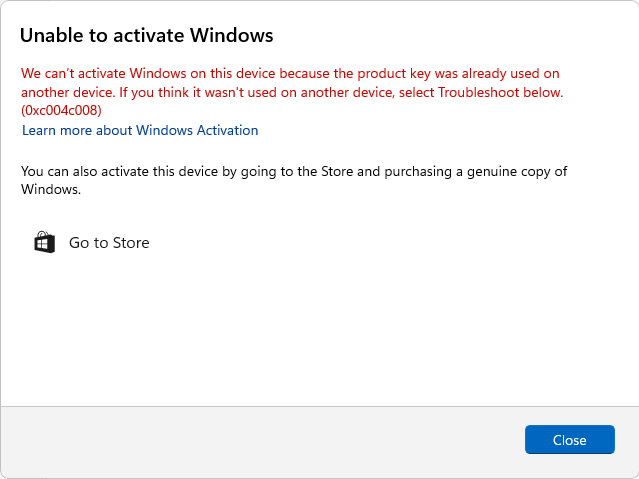
5. Откройте мастер активации по телефону.
Выбирать Активация по телефону из доступных вариантов. Если ссылка не отображается, нажмите Windows + R, тип slui 4 и выберите ОК.
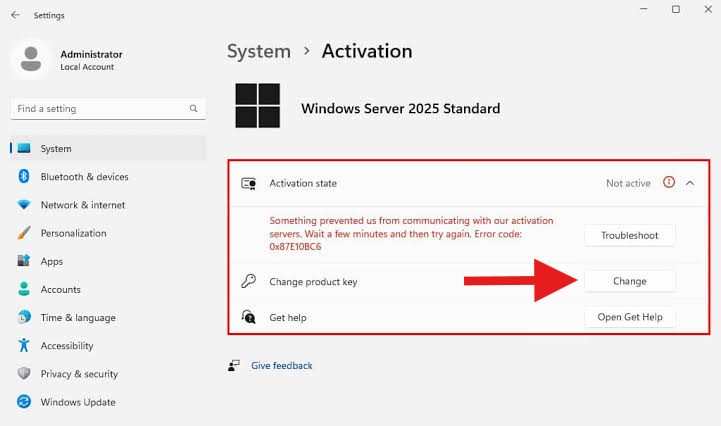
6. Захват Installation ID
Выберите страну или регион и продолжайте. Местоположение только продвигает мастера; он не меняет язык сервера или региональную конфигурацию.
Скопируйте полностью Installation ID (IID), сохраняя последовательность каждой отображаемой группы.
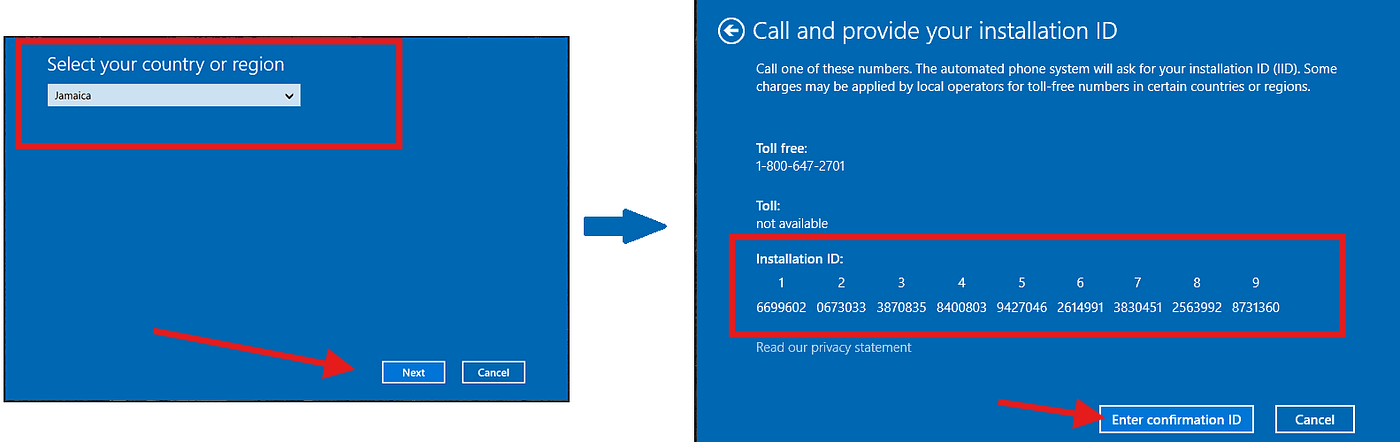
7. Замените IID на Confirmation ID.
Выберите способ получения Confirmation ID (CID), который вы предпочитаете:
- Microsoft Product Activation Portal: официальный свободный выбор. Для этого требуется вход в систему Microsoft и ввод Installation ID вручную.
- InstantLicX Telegram bot: более быстрый платный маршрут. Отправьте IID в виде текста или скриншота непосредственно боту Telegram.
- GetCID.xyz: платный браузерный сервис с распознаванием текста и изображений, а также API, плагином WordPress и ботами WhatsApp и Telegram.
Используйте бесплатный портал Microsoft вручную
Откройте Microsoft Product Activation Portal, выполните аутентификацию с помощью учетной записи Microsoft и выберите Активировать продукт Microsoft.

Выбирать Окна, выберите Windows Server 2025, если он доступен, или ближайший предложенный сервер и перейдите к форме Installation ID.
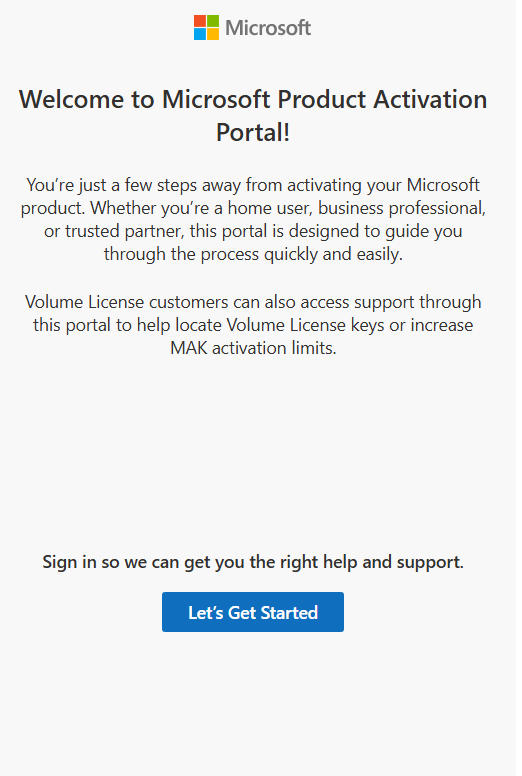
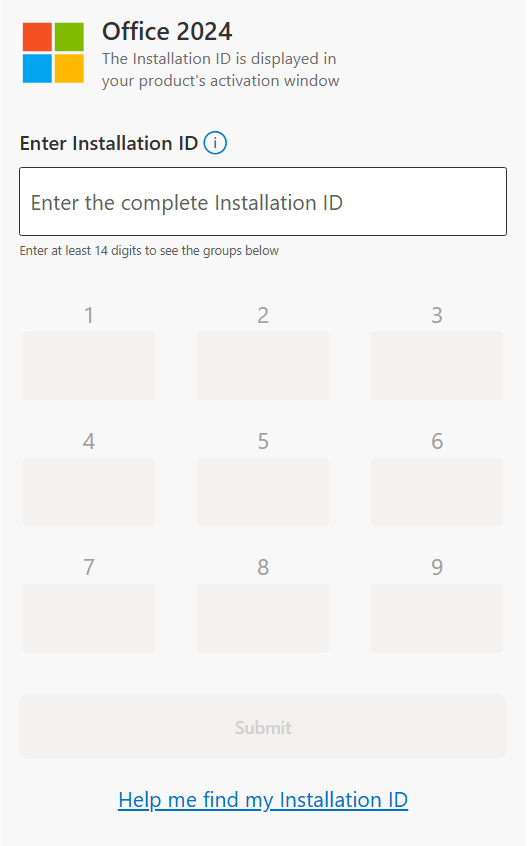
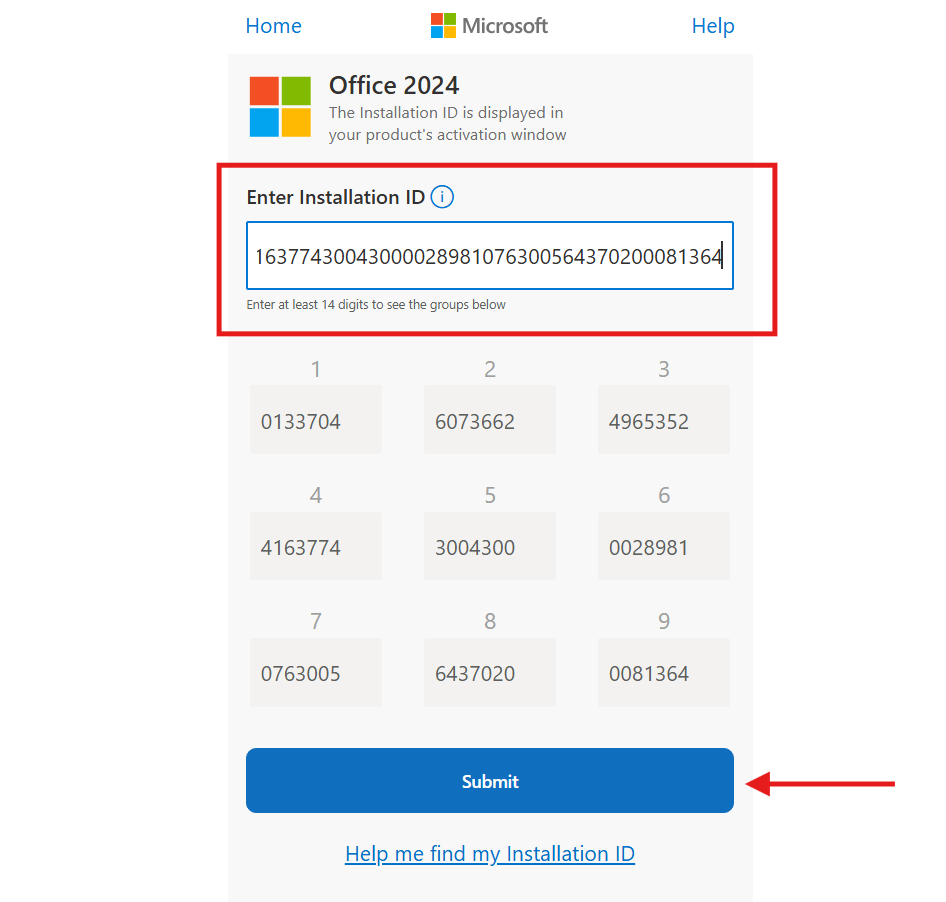
Отправьте полный IID, проверив, что ни одна из его групп не отсутствует и не повреждена.
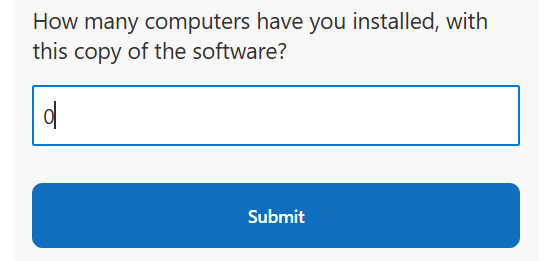
Для новой активации ответьте 0 если портал спросит, сколько компьютеров использовало эту копию.
8. Войдите на Сервер 2025 Confirmation ID.
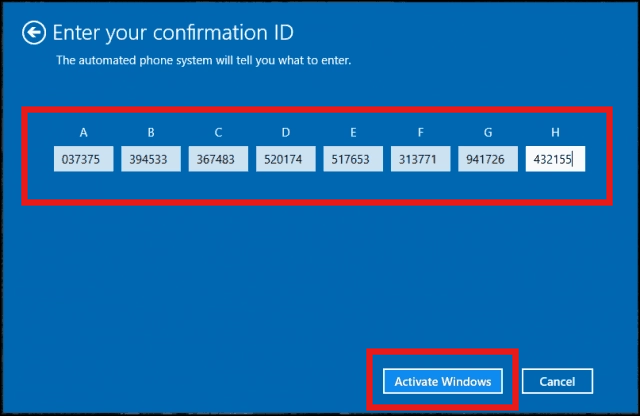
Выбранная служба возвращает Confirmation ID после принятия IID. Скопируйте каждую группу в указанном порядке.
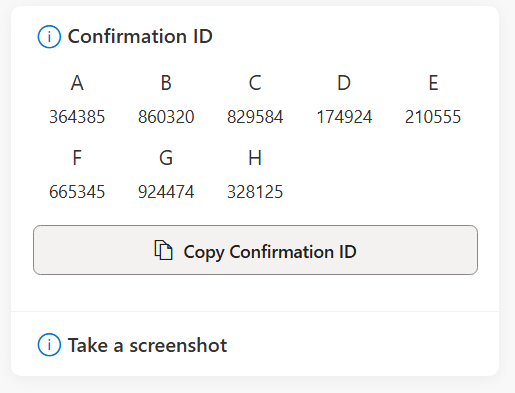
Вернитесь в окно активации по телефону, введите каждую группу CID в соответствующее поле и выберите Активировать Windows.
9. Подтвердите лицензию Windows Server 2025.
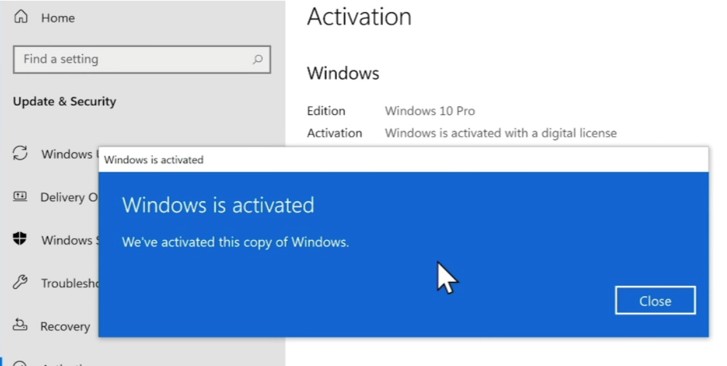
Открыть заново Настройки > Система > Активация и подтвердите активное состояние. Для проверки командной строки запустите slmgr /xpr в качестве администратора.
Устранение неполадок лицензирования Server 2025
- Бегать
DISM /Online /Get-CurrentEditionи подтвердите, что издание больше не заканчивается на Eval. - Убедитесь, что тип и издание ключа соответствуют установленным Windows Server 2025 Standard или Datacenter.
- Завершите ожидающие операции обслуживания и перезапустите сервер перед следующей попыткой.
- Использовать
slmgr /dlvкогда необходимы подробные данные о лицензировании или текущий код ошибки. - Прежде чем запрашивать замену Confirmation ID, еще раз проверьте положение всех групп IID и CID.