Ative Windows Server 2025 Standard ou Datacenter após verificar a edição instalada, convertendo compilações de avaliação quando necessário e concluindo a ativação on-line ou por telefone.
Antes de começar: verifique se Windows Server 2025 não está instalado como uma edição de avaliação, aplique atualizações pendentes do servidor, confirme se a licença é para Standard ou Datacenter e tenha a chave de produto válida disponível.
1. Valide a edição Windows Server 2025
Uma chave comercial Standard ou Datacenter não pode ser aplicada diretamente a uma instalação de avaliação. Abrir PowerShell ou Command Prompt como administrador e inspecione as edições de destino atuais e suportadas:
DISM /Online /Get-CurrentEdition
DISM /Online /Get-TargetEditions
Se a edição atual incluir Eval ou Evaluation, converta-o antes de continuar. Substituir XXXXX-XXXXX-XXXXX-XXXXX-XXXXX com a chave que pertence à edição de destino.
Converter para Windows Server 2025 Standard
DISM /Online /Set-Edition:ServerStandard /ProductKey:XXXXX-XXXXX-XXXXX-XXXXX-XXXXX /AcceptEulaConverter para Windows Server 2025 Datacenter
DISM /Online /Set-Edition:ServerDatacenter /ProductKey:XXXXX-XXXXX-XXXXX-XXXXX-XXXXX /AcceptEulaSelecione apenas um destino retornado por Get-TargetEditions. Reinicie após a conclusão do DISM e verifique o resultado novamente com DISM /Online /Get-CurrentEdition.
2. Encontre os controles de ativação do Server 2025
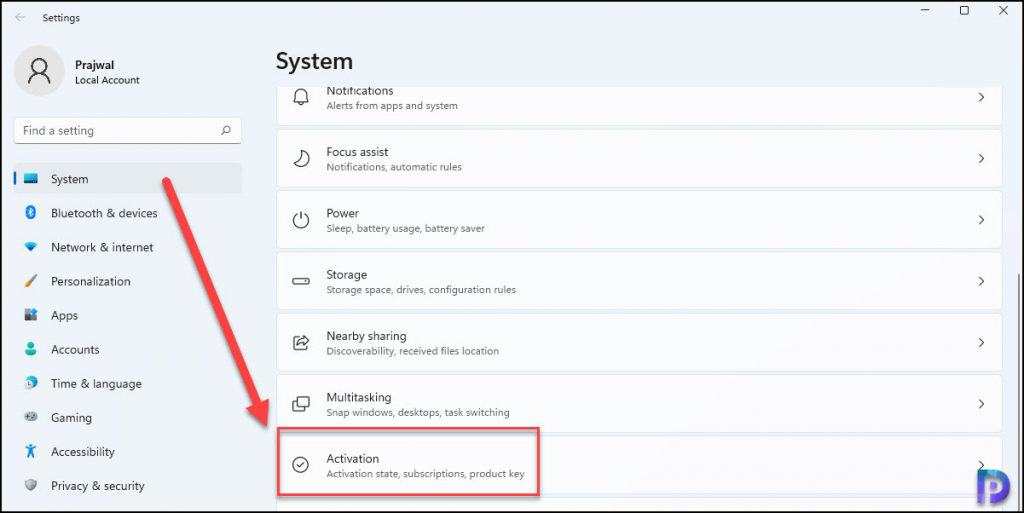
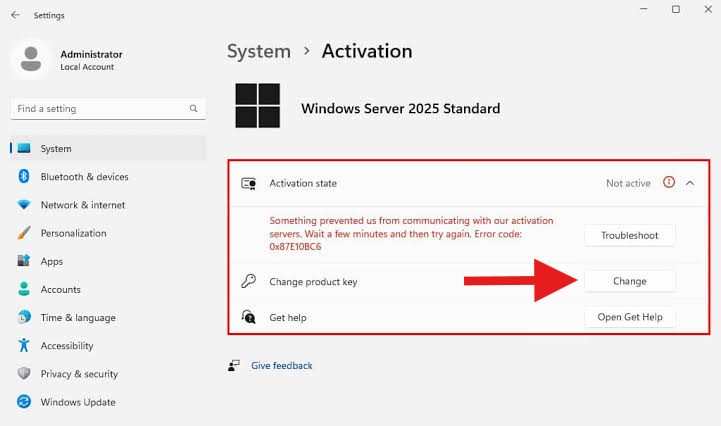
No menu Iniciar, abra Definições. Vá para Sistema > Ativação para revisar a edição do servidor e seu estado atual de licenciamento.
3. Instale a chave do produto Windows Server
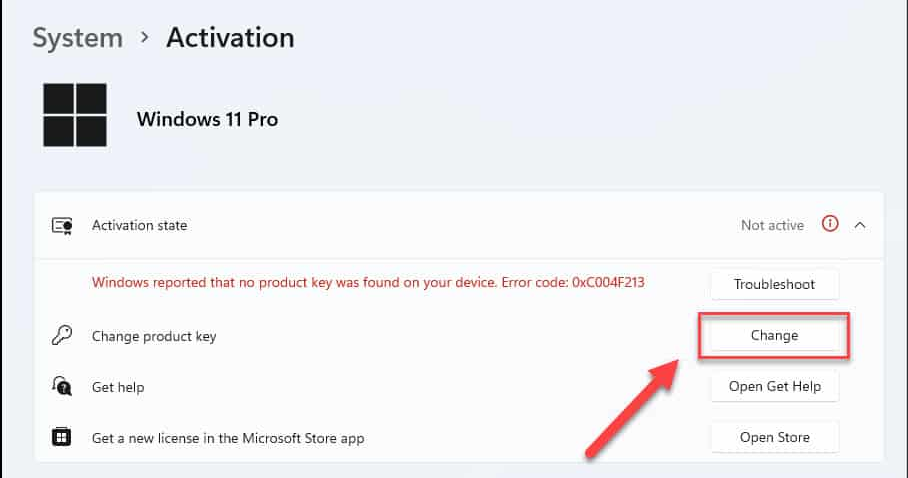
Abrir Alterar chave de produto, selecione Alterar e aprove o prompt do administrador, se algum aparecer.
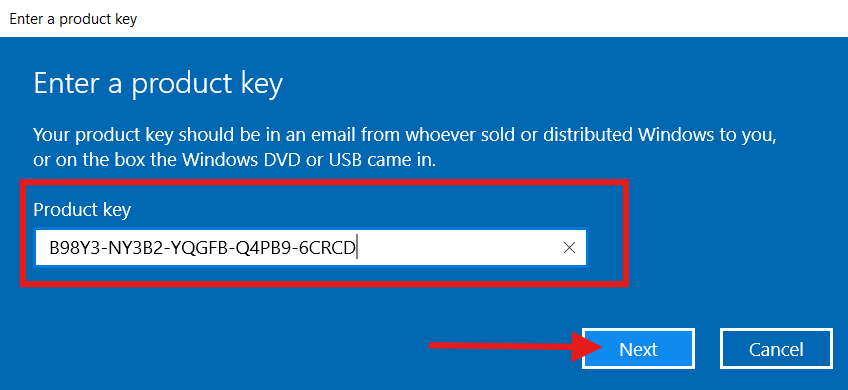
Insira todos os 25 caracteres, selecione Seguinte e deixe o servidor validar a licença. Uma edição convertida pode exigir outra reinicialização antes que o status final esteja disponível.
4. Determine se a ativação por telefone é necessária
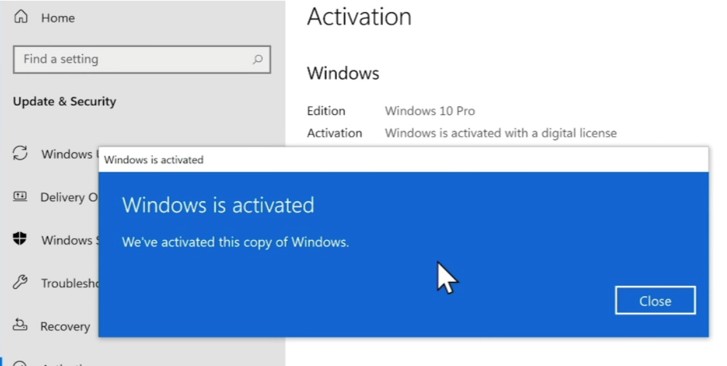
Um estado de ativação bem-sucedido conclui o procedimento. Você também pode correr slmgr /xpr em um terminal elevado para uma verificação rápida da licença.
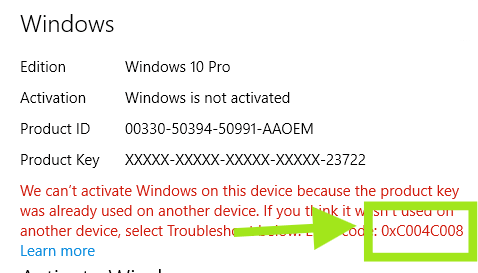
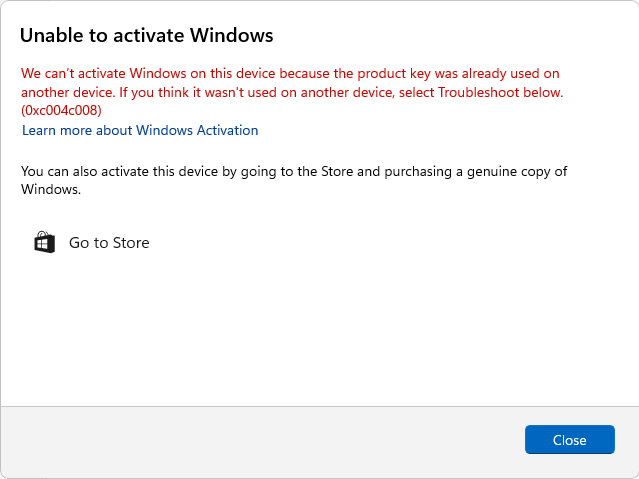
Se erro 0xC004C008 impede a ativação on-line, ignore o erro e continue abaixo para gerar um Installation ID.
5. Abra o assistente de ativação por telefone
Escolher Ativar por telefone dentre as opções disponíveis. Se nenhum link for mostrado, pressione Windows + R, tipo slui 4 e selecione OK.
6. Capture o Installation ID
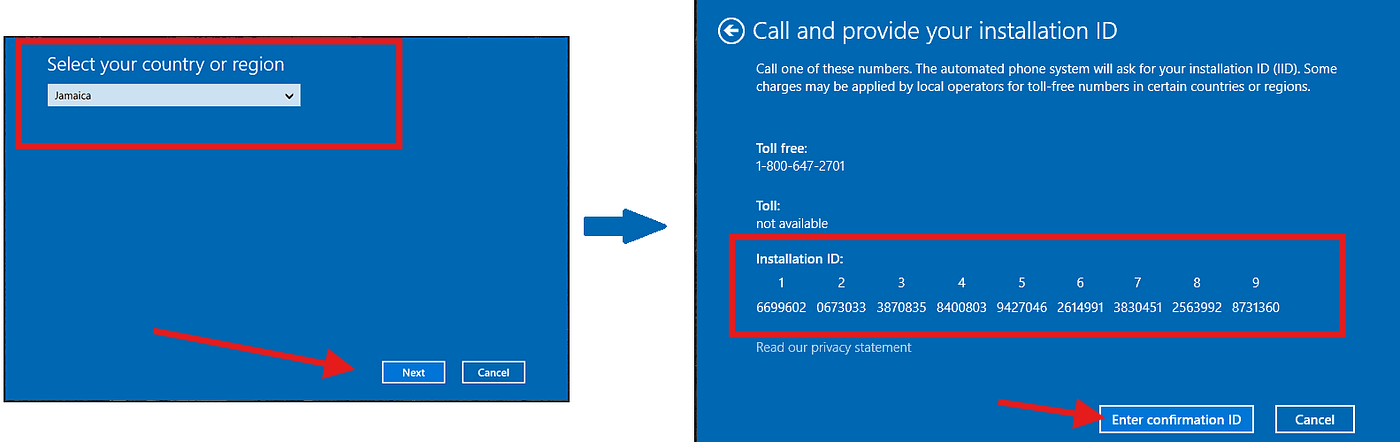
Selecione um país ou região e continue. A localização apenas avança o assistente; isso não altera o idioma do servidor ou a configuração regional.
Copie o completo Installation ID (IID), preservando a sequência de cada grupo exibido.
7. Troque o IID por um Confirmation ID
Selecione o método de sua preferência para obter um Confirmation ID (CID):
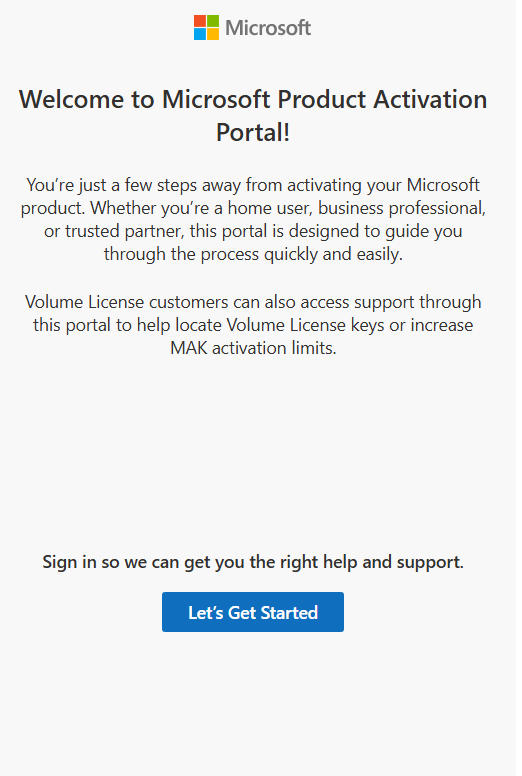
- Microsoft Product Activation Portal: a livre escolha oficial. Requer login da Microsoft e entrada manual do Installation ID.
- InstantLicX Telegram bot: uma rota paga mais rápida. Envie o IID como texto ou captura de tela diretamente para o bot do Telegram.
- GetCID.xyz: um serviço pago baseado em navegador com reconhecimento de texto e imagem, além de uma API, plugin WordPress e bots WhatsApp e Telegram.
Use o portal gratuito da Microsoft manualmente
Abra o Microsoft Product Activation Portal, autentique com uma conta da Microsoft e selecione Ativar um produto Microsoft.

Selecione Windows, escolha Windows Server 2025 quando disponível ou a entrada de servidor mais próxima oferecida e prossiga para o formulário Installation ID.
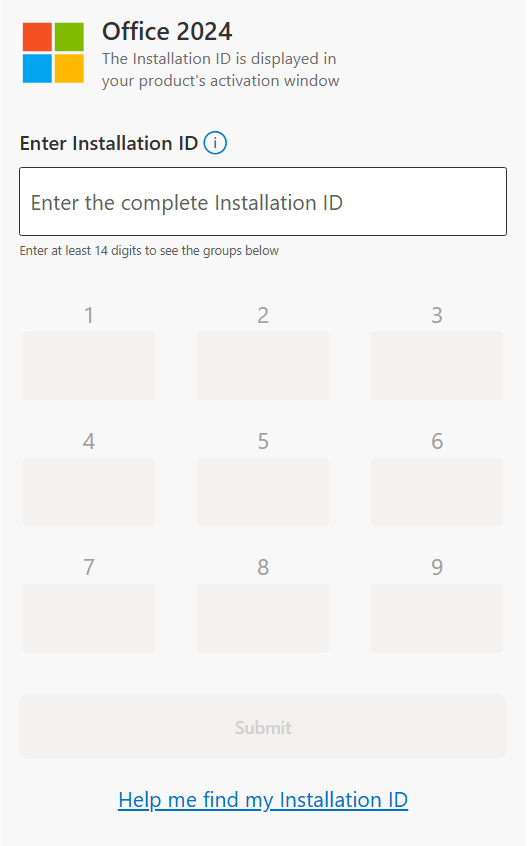
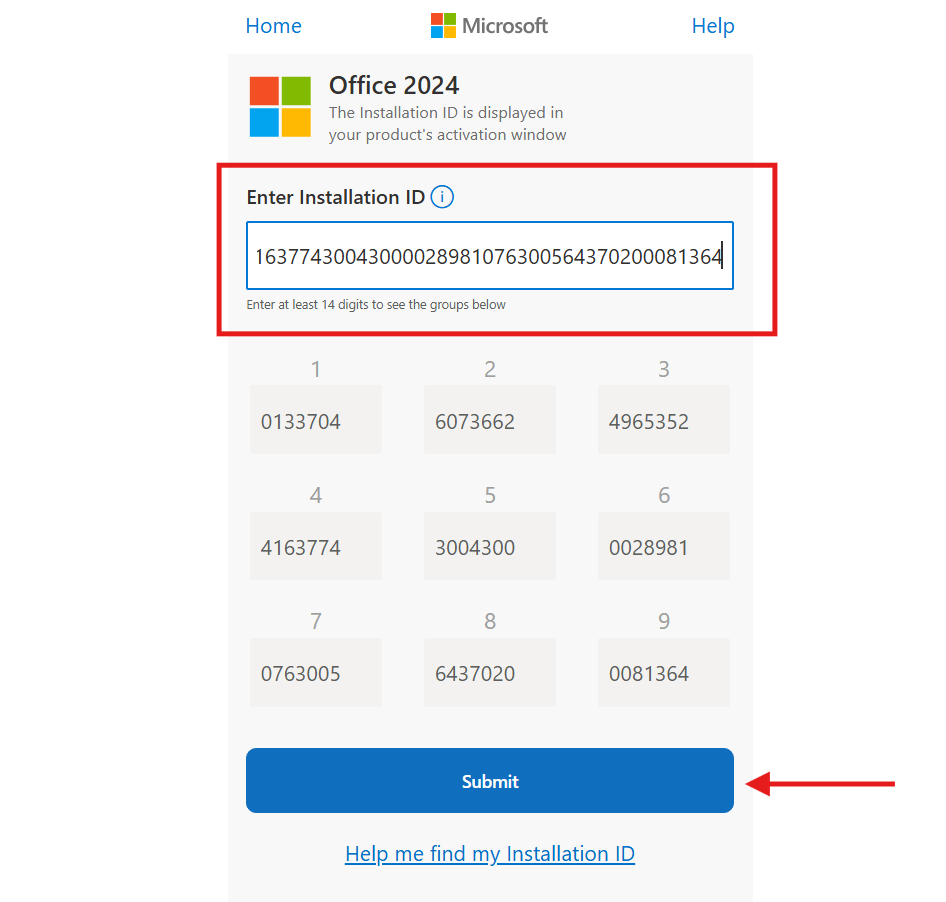
Envie o IID completo após verificar se nenhum de seus grupos está faltando ou fora de serviço.
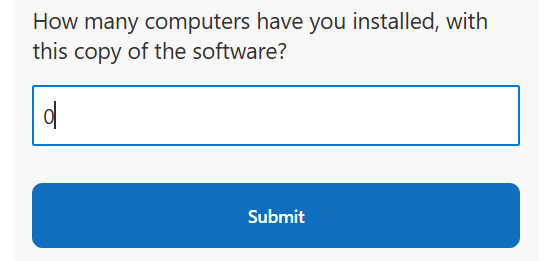
Para uma nova ativação, responda 0 se o portal perguntar quantos computadores usaram esta cópia.
8. Digite o servidor 2025 Confirmation ID
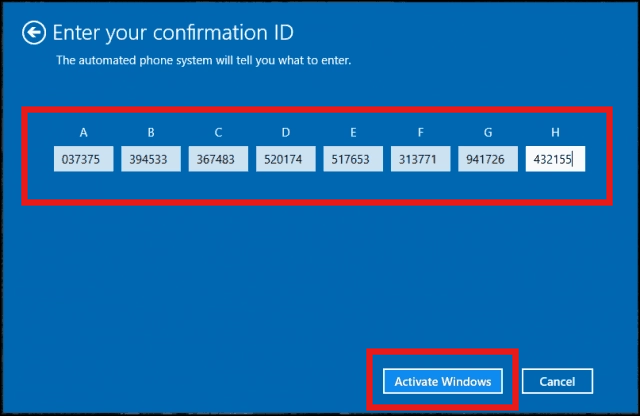
O serviço escolhido retorna um Confirmation ID após aceitar o IID. Copie cada grupo na ordem exibida.
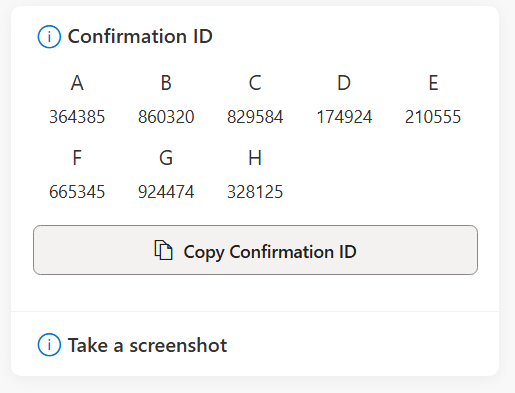
Retorne à janela de ativação por telefone, insira cada grupo CID em sua caixa correspondente e selecione Ativar o Windows.
9. Confirme a licença Windows Server 2025
Reabrir Configurações > Sistema > Ativação e confirme o estado ativo. Para verificação de linha de comando, execute slmgr /xpr como administrador.
Solução de problemas de licenciamento do Server 2025
- Correr
DISM /Online /Get-CurrentEditione confirme que a edição não termina mais em Eval. - Verifique se o tipo de chave e a edição correspondem a Windows Server 2025 Standard ou Datacenter conforme instalado.
- Conclua as operações de manutenção pendentes e reinicie o servidor antes de outra tentativa.
- Usar
slmgr /dlvquando são necessários dados de licenciamento detalhados ou o código de erro atual. - Verifique novamente a posição de todos os grupos IID e CID antes de solicitar uma substituição do Confirmation ID.