قبل أن تبدأ: الخطأ 0xC004C020 لا يعني دائمًا أن الترخيص غير صالح. غالبًا يعني أن Windows يحتاج إلى خطوات تنشيط إضافية. احتفظ بمفتاح المنتج الصالح واستخدم التنشيط عبر الهاتف لإكمال العملية.
1. تأكد من خطأ التنشيط
افتح صفحة تنشيط Windows وتأكد أن الرسالة تعرض 0xC004C020. قد تشير الصياغة إلى أن مفتاح المنتج استُخدم مسبقًا على جهاز آخر.


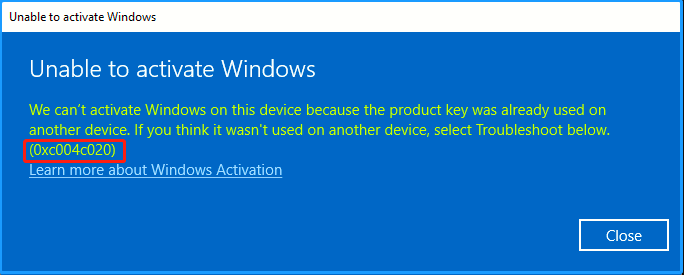
2. افتح التنشيط عبر الهاتف باستخدام slui 4
اضغط Windows + R، اكتب slui 4، ثم اختر OK. يفتح ذلك معالج التنشيط عبر الهاتف، وهي الطريقة المعتادة لحل هذا الخطأ عندما يكون المفتاح صالحًا للإصدار المثبت.

3. انسخ Installation ID
حدد بلدك أو منطقتك ثم تابع. يعرض المعالج Installation ID (IID). انسخ كل مجموعة بالترتيب الأصلي.

4. احصل على Confirmation ID
استخدم إحدى هذه الطرق لتحويل معرّف التثبيت إلى معرّف تأكيد (CID):
- بوابة تنشيط منتجات Microsoft: الخيار الرسمي والمجاني. هذه الطريقة يدوية: سجّل الدخول، اختر تنشيط المنتج، حدد Windows، ثم أدخل مجموعات IID.
- بوت InstantLicX على Telegram: خيار مدفوع وأسرع. أرسل IID إلى بوت Telegram كنص أو كصورة.
- GetCID.xyz: خدمة ويب مدفوعة تقبل IID كنص أو صورة، وتدعم أيضًا API وWordPress وWhatsApp وTelegram.
استخدام بوابة Microsoft المجانية
افتح بوابة تنشيط منتجات Microsoft، سجّل الدخول باستخدام حساب Microsoft مثل Outlook أو Hotmail، ثم اختر Activate a Microsoft Product.

حدد Windows، واختر إصدار Windows المطابق للتثبيت لديك، وتابع حتى تطلب البوابة Installation ID.


الصق Installation ID كاملًا، راجع المجموعات، ثم أرسله.

إذا سألتك البوابة عن عدد أجهزة الكمبيوتر التي تم تثبيت هذه النسخة عليها، وكانت هذه عملية تنشيط جديدة، أدخل 0.

5. أدخل Confirmation ID
بعد قبول IID، ستعيد الطريقة التي اخترتها Confirmation ID مقسّمًا إلى مجموعات.

ارجع إلى معالج تنشيط Windows وأدخل كل مجموعة CID في الحقل المقابل لها. اختر Activate Windows للإنهاء.

6. تحقق من التنشيط
ارجع إلى صفحة تنشيط Windows بعد إدخال CID. إذا كان المفتاح والإصدار وCID صحيحة، يجب أن يعرض Windows الآن حالة نشطة.

إذا استمر الخطأ
- تأكد من أن إصدار Windows المثبت يطابق مفتاح المنتج.
- ثبّت تحديثات Windows المعلّقة، أعد التشغيل، ثم جرّب التنشيط عبر الهاتف مرة أخرى.
- تحقق من نسخ مجموعات IID وCID بالترتيب الصحيح.
- إذا تمت ترقية Windows من إصدار آخر، فتأكد من اكتمال تغيير الإصدار بنجاح قبل التنشيط.
هل تحتاج إلى ترخيص؟
اشتر تراخيص برامج بأسعار مناسبة
احصل على تراخيص Office وWindows وبرامج الحماية ومساعدة التفعيل من متاجرنا الرسمية.


 متجر GGSEL
هل أنت موزع؟
أنشئ عملك الخاص لبيع التراخيص
بع المنتجات الرقمية عبر نشاط تراخيص Telegram الخاص بك أو اربط HydraCID X بمتجرك عبر API.