Prima di iniziare: l’errore 0xC004C020 non significa sempre che la licenza non sia valida. Di solito indica che Windows richiede passaggi di attivazione aggiuntivi. Prepara un Product Key valido e usa l’attivazione telefonica per completare il processo.
1. Conferma l’errore di attivazione
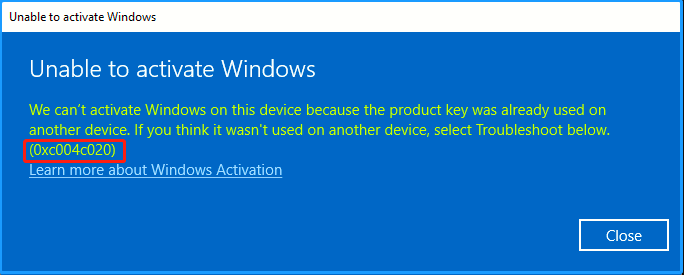
Apri la pagina di attivazione di Windows e verifica che il messaggio includa 0xC004C020. Il testo può indicare che il Product Key è già stato usato su un altro dispositivo.


2. Apri l’attivazione telefonica con slui 4
Premi Windows + R, digita slui 4 e fai clic su OK. Si apre la procedura guidata di attivazione telefonica, usata di solito per risolvere questo errore quando il codice corrisponde all’edizione installata.

3. Copia l’Installation ID
Seleziona il paese o l’area geografica. La procedura guidata mostrerà l’Installation ID (IID). Copia tutti i gruppi nell’ordine originale.

4. Ottieni il Confirmation ID
Usa una di queste opzioni per convertire l’Installation ID in Confirmation ID (CID):
- Microsoft Product Activation Portal: opzione ufficiale e gratuita. Il processo è manuale: accedi con un account Microsoft, scegli l’attivazione del prodotto, seleziona Windows e inserisci i gruppi IID.
- bot Telegram InstantLicX: opzione a pagamento più rapida. Invia l’IID al bot Telegram come testo o immagine.
- GetCID.xyz: servizio web a pagamento che accetta l’IID come testo o immagine e supporta integrazioni API, WordPress, WhatsApp e Telegram.
Usare il portale Microsoft gratuito
Apri Microsoft Product Activation Portal, accedi con un account Microsoft come Outlook o Hotmail, quindi fai clic su Activate a Microsoft Product.

Seleziona Windows, scegli la versione di Windows corrispondente alla tua installazione e continua finché il portale richiede l’Installation ID.


Incolla l’Installation ID completo, controlla i gruppi e invia il modulo.

Il portale mostrerà il Confirmation ID. Copia i gruppi CID nello stesso ordine.

5. Inserisci il Confirmation ID
Torna alla procedura guidata di attivazione di Windows, inserisci i gruppi Confirmation ID e continua per applicare l’attivazione.


6. Controlla l’attivazione
Dopo aver inserito il CID, torna alla pagina Attivazione di Windows. Se Product Key, edizione e CID sono corretti, Windows dovrebbe mostrare lo stato attivo.

Se l’errore persiste
- Verifica che l’edizione Windows installata corrisponda al Product Key.
- Installa gli aggiornamenti Windows in sospeso, riavvia il computer e prova di nuovo l’attivazione telefonica.
- Controlla che i gruppi IID e CID siano stati copiati nell’ordine corretto.
- Se Windows e stato aggiornato da un’altra edizione, assicurati che il cambio di edizione sia completato prima dell’attivazione.
Ti serve una licenza?
Acquista licenze software convenienti
Ottieni licenze Office, Windows, antivirus e supporto per l’attivazione tramite i nostri store ufficiali.


 Store GGSEL
Sei un reseller?
Crea la tua attività di licenze
Vendi prodotti digitali con la tua attività di licenze su Telegram o collega HydraCID X al tuo store tramite API.