Zanim zaczniesz: błąd 0xC004C020 nie zawsze oznacza, że licencja jest nieprawidłowa. Zwykle oznacza, że Windows wymaga dodatkowych kroków aktywacji. Przygotuj prawidłowy klucz produktu i użyj aktywacji telefonicznej, aby zakończyć proces.
1. Potwierdź błąd aktywacji
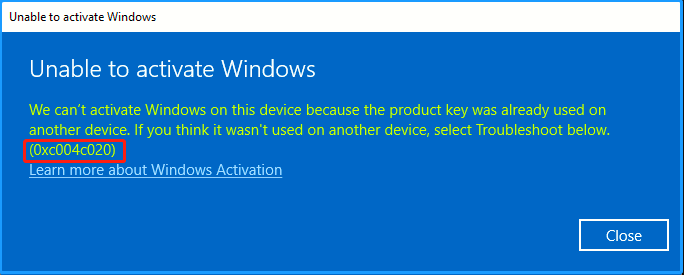
Otwórz stronę aktywacji Windows i potwierdź, że komunikat pokazuje 0xC004C020. Treść może informować, że klucz produktu został już użyty na innym urządzeniu.


2. Otwórz aktywację telefoniczną za pomocą slui 4
Naciśnij Windows + R, wpisz slui 4 i wybierz OK. Otworzy się kreator aktywacji telefonicznej, czyli typowy sposób rozwiązania tego błędu, gdy klucz jest prawidłowy dla zainstalowanej edycji.

3. Skopiuj Installation ID
Wybierz kraj lub region i kontynuuj. Kreator pokaże Installation ID (IID). Skopiuj każdą grupę w oryginalnej kolejności.

4. Uzyskaj Confirmation ID
Użyj jednej z poniższych metod, aby wymienić Installation ID na Confirmation ID (CID):
- Microsoft Product Activation Portal: oficjalna, bezpłatna opcja. Jest to metoda ręczna: zaloguj się, wybierz aktywację produktu, wybierz Windows i wpisz grupy IID.
- InstantLicX Telegram bot: szybsza opcja płatna. Wyślij IID do Telegram bot jako tekst albo obraz.
- GetCID.xyz: płatna usługa webowa, która przyjmuje IID jako tekst lub obraz oraz obsługuje integracje API, WordPress, WhatsApp i Telegram.
Korzystanie z bezpłatnego portalu Microsoft
Otwórz Microsoft Product Activation Portal, zaloguj się kontem Microsoft, takim jak Outlook lub Hotmail, a następnie wybierz Activate a Microsoft Product.

Wybierz Windows, wskaż wersję Windows zgodną z instalacją i kontynuuj, aż portal poprosi o Installation ID.


Wklej pełny Installation ID, sprawdź grupy i wyślij formularz.

Jeśli portal zapyta, na ilu komputerach zainstalowano tę kopię, a jest to nowa aktywacja, wpisz 0.

5. Wpisz Confirmation ID
Po zaakceptowaniu IID wybrana metoda zwróci Confirmation ID podzielony na grupy.

Wróć do kreatora aktywacji Windows i wpisz każdą grupę CID w odpowiednim polu. Wybierz Activate Windows, aby zakończyć.

6. Zweryfikuj aktywację
Wróć do strony aktywacji Windows po wpisaniu CID. Jeśli klucz, edycja i CID są poprawne, Windows powinien teraz pokazać stan aktywny.

Jeśli błąd nadal występuje
- Sprawdź, czy zainstalowana edycja Windows pasuje do klucza produktu.
- Zainstaluj oczekujące aktualizacje Windows, uruchom komputer ponownie i spróbuj aktywacji telefonicznej jeszcze raz.
- Sprawdź, czy grupy IID i CID zostały skopiowane w prawidłowej kolejności.
- Jeśli Windows został uaktualniony z innej edycji, przed aktywacją potwierdź, że zmiana edycji zakończyła się pomyślnie.
Potrzebujesz licencji?
Kup niedrogie licencje oprogramowania
Zdobądź licencje Office, Windows, antywirusowe i pomoc w aktywacji przez nasze oficjalne sklepy.


 Sklep GGSEL
Jesteś resellerem?
Zbuduj własny biznes licencji
Sprzedawaj produkty cyfrowe przez własny biznes licencji Telegram lub połącz HydraCID X ze swoim sklepem przez API.