Bevor du beginnst: Der Fehler 0xC004C020 bedeutet nicht immer, dass deine Lizenz ungültig ist. Meist benötigt Windows zusätzliche Aktivierungsschritte. Halte deinen gültigen Product Key bereit und nutze die Telefonaktivierung, um den Vorgang abzuschließen.
1. Aktivierungsfehler bestätigen
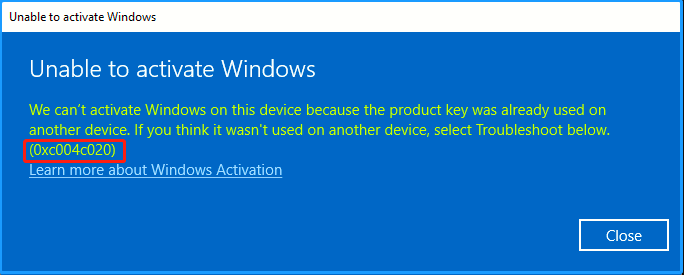
Öffne die Windows-Aktivierungsseite und bestätige, dass die Meldung 0xC004C020 anzeigt. Der Text kann darauf hinweisen, dass der Product Key bereits auf einem anderen Gerät verwendet wurde.


2. Telefonaktivierung mit slui 4 öffnen
Drücke Windows + R, gib slui 4 ein und wähle OK. Dadurch öffnet sich der Telefonaktivierungsassistent, der diesen Fehler normalerweise löst, wenn der Key zur installierten Edition passt.

3. Installation ID kopieren
Wähle dein Land oder deine Region und fahre fort. Der Assistent zeigt eine Installation ID (IID). Kopiere alle Gruppen in der ursprünglichen Reihenfolge.

4. Confirmation ID erhalten
Nutze eine dieser Methoden, um die Installation ID in eine Confirmation ID (CID) umzuwandeln:
- Microsoft Product Activation Portal: die offizielle und kostenlose Option. Der Vorgang ist manuell: Melde dich an, wähle die Produktaktivierung, wähle Windows aus und sende die IID-Gruppen.
- InstantLicX Telegram-Bot: eine schnellere kostenpflichtige Option. Sende die IID als Text oder Bild an den Telegram-Bot.
- GetCID.xyz: ein kostenpflichtiger Webdienst, der die IID als Text oder Bild akzeptiert und außerdem API, WordPress-Plugin sowie WhatsApp- und Telegram-Bots anbietet.
Kostenlose Microsoft-Methode verwenden
Öffne das Microsoft Product Activation Portal, melde dich mit einem Microsoft-Konto wie Outlook oder Hotmail an und wähle Ein Microsoft-Produkt aktivieren.

Wähle Windows aus, wähle die Windows-Version, die zu deiner Installation passt, und fahre fort, bis das Portal die Installation ID anfordert.


Füge die vollständige Installation ID ein, prüfe die Gruppen und sende sie ab.

Wenn das Portal fragt, auf wie vielen Computern diese Kopie installiert wurde, gib bei einer neuen Aktivierung 0 ein.

5. Confirmation ID eingeben
Nachdem die IID akzeptiert wurde, gibt die gewählte Methode eine Confirmation ID in mehreren Gruppen zurück.

Kehre zum Windows-Aktivierungsassistenten zurück und trage jede CID-Gruppe in das passende Feld ein. Wähle Windows aktivieren, um abzuschließen.

6. Aktivierung prüfen
Kehre nach Eingabe der CID zur Windows-Aktivierungsseite zurück. Wenn Key, Edition und CID korrekt sind, sollte Windows nun als aktiviert angezeigt werden.

Wenn der Fehler bestehen bleibt
- Prüfe, ob die installierte Windows-Edition zum Product Key passt.
- Installiere ausstehende Windows-Updates, starte neu und versuche die Telefonaktivierung erneut.
- Kontrolliere, ob IID- und CID-Gruppen in der richtigen Reihenfolge kopiert wurden.
- Wenn Windows von einer anderen Edition aktualisiert wurde, stelle sicher, dass der Editionswechsel abgeschlossen ist.
Benötigen Sie eine Lizenz?
Günstige Softwarelizenzen kaufen
Erhalten Sie Office-, Windows- und Antivirus-Lizenzen sowie Aktivierungshilfe über unsere offiziellen Shops.


 GGSEL-Shop
Sind Sie Reseller?
Bauen Sie Ihr eigenes Lizenzgeschäft auf
Verkaufen Sie digitale Produkte über Ihr eigenes Telegram-Lizenzgeschäft oder verbinden Sie HydraCID X per API mit Ihrem Shop.