Antes de começar: o erro 0xC004C020 nem sempre significa que sua licença é inválida. Normalmente ele indica que o Windows precisa de etapas adicionais de ativação. Tenha sua chave de produto válida disponível e use a ativação por telefone para concluir o processo.
1. Confirme o erro de ativação
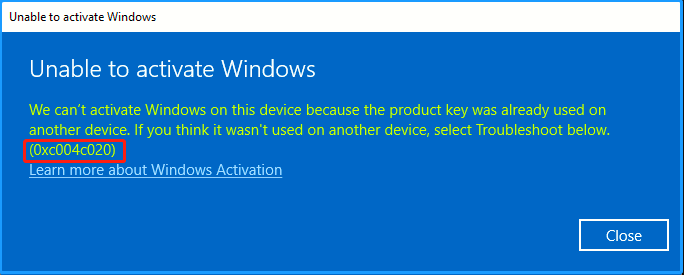
Abra a página de ativação do Windows e confirme que a mensagem mostra 0xC004C020. O texto pode dizer que a chave de produto já foi usada em outro dispositivo.


2. Abra a ativação por telefone com slui 4
Pressione Windows + R, digite slui 4 e selecione OK. Isso abre o assistente de ativação por telefone, que geralmente é a forma correta de resolver esse erro quando a chave é válida para a edição instalada.

3. Copie o Installation ID
Selecione seu país ou região e continue. O assistente exibirá um Installation ID (IID). Copie todos os grupos na ordem original.

4. Obtenha o Confirmation ID
Use um destes métodos para converter o Installation ID em um Confirmation ID (CID):
- Portal de Ativação de Produtos Microsoft: a opção oficial e gratuita. O processo é manual: entre com sua conta, escolha a ativação de produto, selecione Windows e envie os grupos do IID.
- bot do Telegram InstantLicX: uma opção paga mais rápida. Envie o IID ao bot do Telegram como texto ou como imagem.
- GetCID.xyz: um serviço web pago que aceita o IID como texto ou imagem e também oferece API, plugin de WordPress e integrações com bots de WhatsApp e Telegram.
Usar o portal gratuito da Microsoft
Abra o Portal de Ativação de Produtos Microsoft, entre com uma conta Microsoft como Outlook ou Hotmail e escolha Ativar um produto Microsoft.

Selecione Windows, escolha a versão do Windows que corresponde à sua instalação e continue até que o portal solicite o Installation ID.


Cole o Installation ID completo, confira os grupos e envie.

Se o portal perguntar em quantos computadores esta cópia foi instalada e esta for uma nova ativação, digite 0.

5. Insira o Confirmation ID
Depois que o IID for aceito, o método escolhido retornará um Confirmation ID dividido em grupos.

Volte ao assistente de ativação do Windows e insira cada grupo do CID no campo correspondente. Selecione Ativar Windows para concluir.

6. Verifique a ativação
Volte à página de ativação do Windows depois de inserir o CID. Se a chave, a edição e o CID estiverem corretos, o Windows deverá mostrar um estado ativado.

Se o erro continuar
- Verifique se a edição instalada do Windows corresponde à chave de produto.
- Instale as atualizações pendentes do Windows, reinicie e tente a ativação por telefone novamente.
- Confira se os grupos do IID e do CID foram copiados na ordem correta.
- Se o Windows foi atualizado a partir de outra edição, confirme que a alteração da edição terminou corretamente antes de ativar.
Precisa de uma licença?
Compre licenças de software acessíveis
Obtenha licenças de Office, Windows, antivirus e ajuda de ativação nas nossas lojas oficiais.


 Loja GGSEL
É revendedor?
Crie o seu próprio negócio de licenças
Venda produtos digitais com o seu próprio negócio de licenças no Telegram ou conecte HydraCID X à sua loja por API.