Avant de commencer : l’erreur 0xC004C020 ne signifie pas toujours que votre licence est invalide. Elle indique souvent que Windows nécessite des étapes d’activation supplémentaires. Gardez votre clé de produit valide à portée de main et utilisez l’activation par téléphone pour terminer le processus.
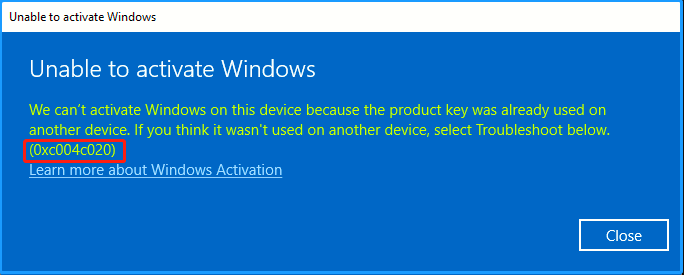
1. Confirmer l’erreur d’activation
Ouvrez la page d’activation de Windows et confirmez que le message affiche 0xC004C020. Le texte peut indiquer que la clé de produit a déjà été utilisée sur un autre appareil.


2. Ouvrir l’activation par téléphone avec slui 4
Appuyez sur Windows + R, tapez slui 4 et sélectionnez OK. Cela ouvre l’assistant d’activation par téléphone, qui est généralement la bonne méthode lorsque la clé est valide pour l’édition installée.

3. Copier l’Installation ID
Sélectionnez votre pays ou région et continuez. L’assistant affiche un Installation ID (IID). Copiez tous les groupes dans l’ordre d’origine.

4. Obtenir votre Confirmation ID
Utilisez l’une de ces méthodes pour convertir l’Installation ID en Confirmation ID (CID) :
- Portail d’activation de produits Microsoft : l’option officielle et gratuite. Le processus est manuel : connectez-vous, choisissez l’activation de produit, sélectionnez Windows et saisissez les groupes de l’IID.
- bot Telegram InstantLicX : une option payante plus rapide. Envoyez l’IID au bot Telegram sous forme de texte ou d’image.
- GetCID.xyz : un service web payant qui accepte l’IID en texte ou en image et propose aussi une API, un plugin WordPress et des bots WhatsApp et Telegram.
Utiliser le portail gratuit de Microsoft
Ouvrez le Portail d’activation de produits Microsoft, connectez-vous avec un compte Microsoft comme Outlook ou Hotmail, puis choisissez Activer un produit Microsoft.

Sélectionnez Windows, choisissez la version de Windows correspondant à votre installation et continuez jusqu’à ce que le portail demande l’Installation ID.


Collez l’Installation ID complet, vérifiez les groupes et envoyez-le.

Si le portail demande sur combien d’ordinateurs cette copie a été installée et qu’il s’agit d’une nouvelle activation, saisissez 0.

5. Entrer le Confirmation ID
Une fois l’IID accepté, la méthode choisie renvoie un Confirmation ID divisé en groupes.

Retournez dans l’assistant d’activation de Windows et entrez chaque groupe du CID dans le champ correspondant. Sélectionnez Activer Windows pour terminer.

6. Vérifier l’activation
Retournez à la page d’activation de Windows après avoir saisi le CID. Si la clé, l’édition et le CID sont corrects, Windows devrait maintenant afficher un état activé.

Si l’erreur persiste
- Vérifiez que l’édition installée de Windows correspond à la clé de produit.
- Installez les mises à jour Windows en attente, redémarrez puis réessayez l’activation par téléphone.
- Vérifiez que les groupes IID et CID ont été copiés dans le bon ordre.
- Si Windows a été mis à niveau depuis une autre édition, confirmez que le changement d’édition s’est terminé correctement avant d’activer.
Besoin d’une licence ?
Achetez des licences logicielles abordables
Obtenez des licences Office, Windows, antivirus et de l’aide à l’activation via nos boutiques officielles.


 Boutique GGSEL
Vous êtes revendeur ?
Créez votre activité de licences
Vendez des produits numériques avec votre propre activité de licences Telegram ou connectez HydraCID X à votre boutique par API.