Antes de comenzar: el error 0xC004C020 no siempre significa que tu licencia sea inválida. Normalmente indica que Windows necesita pasos adicionales de activación. Ten disponible tu clave de producto válida y usa la activación telefónica para completar el proceso.
1. Confirma el error de activación
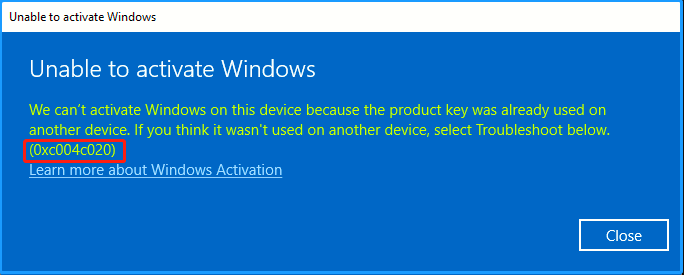
Abre la página de activación de Windows y confirma que el mensaje muestre 0xC004C020. El texto puede indicar que la clave de producto ya fue usada en otro dispositivo.


2. Abre la activación telefónica con slui 4
Presiona Windows + R, escribe slui 4 y selecciona Aceptar. Esto abre el asistente de activación telefónica, que suele ser la forma correcta de resolver este error cuando la clave es válida para la edición instalada.

3. Copia el Installation ID
Selecciona tu país o región y continúa. El asistente mostrará un Installation ID (IID). Copia todos los grupos en el orden original.

4. Obtén tu Confirmation ID
Usa uno de estos métodos para convertir el Installation ID en un Confirmation ID (CID):
- Portal de activación de productos de Microsoft: la opción oficial y gratuita. Es un proceso manual: inicia sesión, elige la activación de producto, selecciona Windows e ingresa los grupos del IID.
- bot de Telegram InstantLicX: una opción de pago más rápida. Envía el IID al bot de Telegram como texto o como imagen.
- GetCID.xyz: un servicio web de pago que acepta el IID como texto o imagen y también ofrece API, plugin de WordPress e integraciones con bots de WhatsApp y Telegram.
Usar el portal gratuito de Microsoft
Abre el Portal de activación de productos de Microsoft, inicia sesión con una cuenta Microsoft como Outlook o Hotmail, y elige Activar un producto de Microsoft.

Selecciona Windows, elige la versión de Windows que coincida con tu instalación y continúa hasta que el portal solicite el Installation ID.


Pega el Installation ID completo, verifica los grupos y envíalo.

Si el portal pregunta en cuántos equipos se instaló esta copia y estás realizando una activación nueva, ingresa 0.

5. Ingresa el Confirmation ID
Cuando el IID sea aceptado, el método elegido devolverá un Confirmation ID dividido en grupos.

Regresa al asistente de activación de Windows e ingresa cada grupo del CID en su campo correspondiente. Selecciona Activar Windows para finalizar.

6. Verifica la activación
Regresa a la página de activación de Windows después de ingresar el CID. Si la clave, la edición y el CID son correctos, Windows debería mostrar un estado activado.

Si el error continúa
- Verifica que la edición instalada de Windows coincida con la clave de producto.
- Instala las actualizaciones pendientes de Windows, reinicia e intenta la activación telefónica nuevamente.
- Comprueba que los grupos del IID y del CID se hayan copiado en el orden correcto.
- Si Windows fue actualizado desde otra edición, confirma que el cambio de edición haya terminado correctamente antes de activar.
¿Necesitas una licencia?
Compra licencias de software económicas
Consigue licencias de Office, Windows, antivirus y ayuda de activación en nuestras tiendas oficiales.


 Tienda GGSEL
¿Eres reseller?
Crea tu propio negocio de licencias
Vende productos digitales con tu propio negocio de licencias en Telegram o conecta HydraCID X a tu tienda mediante API.